
























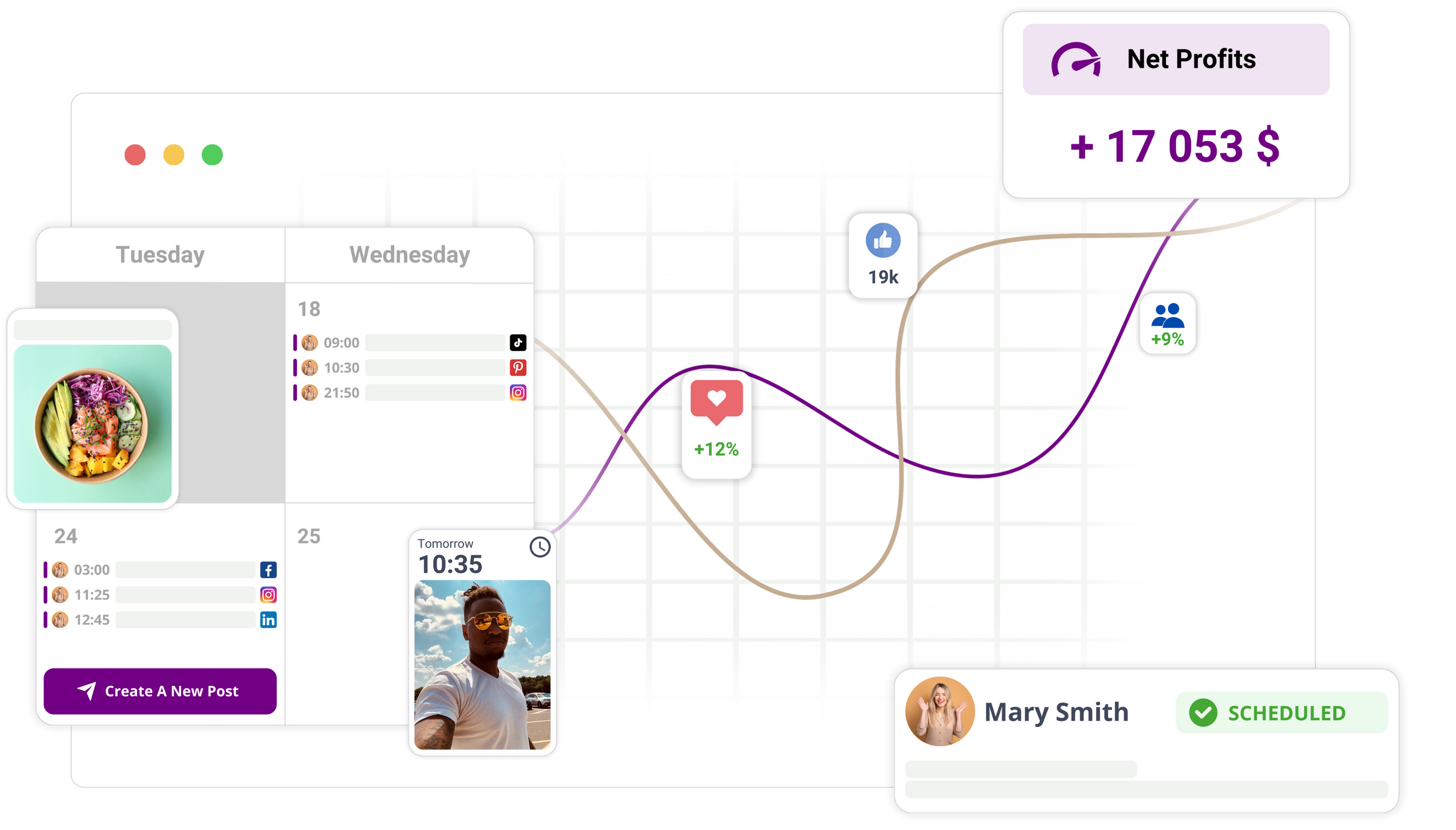
No final deste guia, você terá criado um lembrete recorrente e visível no calendário do Mydrop. Ele aparece com horário, duração e recorrência que você definiu, junto com qualquer anexo (mídia ou template) e um link de serviço opcional, como "Ver no Google Agenda".
Antes de começar
Checklist
- Confirme que você tem acesso ao Calendário na navegação principal. Você vai em Calendário > Lembrete para criar a entrada.
- Conecte os serviços externos que você quer vincular (Google Agenda, por exemplo) em Perfis > Conectar perfil. Os links de serviço só funcionam quando o serviço está conectado.
- Prepare o conteúdo que vai anexar: arquivos de mídia, documentos ou um template salvo. Você adiciona os anexos durante a criação do lembrete.
- Decida a cadência de recorrência e quando o lembrete termina antes de criar. Saiba se ele repete diariamente, semanalmente, mensalmente ou em uma programação personalizada, e se termina depois de um certo número de ocorrências ou numa data específica.
- Escolha horário, duração e se será dia inteiro ou evento com hora marcada. Tarefas com horário específico precisam de hora de início e duração.
- Defina um título curto que descreva a tarefa para a equipe (exemplo: "Coletar assets do Instagram" ou "Revisão semanal de analytics").
- Decida o estado de visualização: ative a pré-visualização para ver anexos e templates, ou deixe desativado se quiser confirmar depois.
- Se você for marcar os lembretes como concluídos ou não concluídos, faça primeiro um teste rápido para ver se as atualizações de status funcionam como esperado.
Veja por que esses itens são importantes:
- Os serviços conectados ativam o link "Ver no Google Agenda" e outras integrações. Se o serviço não estiver conectado, não dá para adicionar o link.
- Preparar anexos e templates antes de começar economiza tempo e evita que você esqueça de salvá-los depois.
- Escolher recorrência e término com antecedência evita criar acidentalmente um evento único quando você queria algo repetido.
- Testar com um lembrete recorrente de amostra ajuda a verificar a visibilidade na grade do calendário e nos chips de lembrete do mês.
O que você precisa ter à mão (checklist rápido)
- Título do lembrete.
- Data, hora de início e duração, ou a opção dia inteiro.
- Recorrência: diária, semanal, mensal ou personalizada.
- Término: data específica ou número de ocorrências.
- Arquivos de mídia ou documentos para anexar.
- Um template, se quiser conteúdo pré-preenchido.
- Serviço para vincular (opcional) e confirme que está conectado.
- Estado de pré-visualização: ativada ou desativada.
Plano de teste simples
- Crie um lembrete de teste diário, curto, para o dia seguinte, com 15 minutos de duração.
- Anexe uma imagem ou um template.
- Vincule um serviço conectado, se disponível.
- Salve e confirme que ele aparece na grade do calendário e nos chips mensais.
- Marque o lembrete de teste como concluído e depois desmarque, para ver se o status alterna corretamente.
Depois de verificar tudo, vá em Calendário > Lembrete para abrir a tela de Novo Lembrete e preencher os campos. As próximas seções mostram exatamente onde clicar e o que escolher na interface, além de como confirmar que o lembrete aparece e se repete corretamente.
Ao final, você terá um lembrete recorrente e visível no calendário do Mydrop, com horário, duração e recorrência definidos, junto com qualquer anexo e um link de serviço opcional, como "Ver no Google Agenda".
Passo 1: Abra o recurso
- Na navegação principal, clique em Calendário para abrir a visualização.
- Na visualização do calendário, escolha Lembrete ou Novo Lembrete (a opção está em Calendário > Lembrete).
- Confirme que a janela ou painel de Novo Lembrete aparece. Você vai ver um campo de título, controles de data e hora, opções de recorrência e botões como Fechar ou Salvar. O painel tem uma área de pré-visualização ao vivo que atualiza conforme você muda os campos.
- Se abriu algo errado, clique em Fechar e repita o passo 2. Só prossiga quando a tela de Novo Lembrete estiver visível e editável.
O que verificar antes de continuar:
- O painel de lembrete tem campos para título, data/hora, duração, recorrência e pré-visualização.
- Controles como Salvar (ou Concluir) e Fechar estão visíveis.
Passo 2: Configure o básico
Dê um título claro ao lembrete.
- Clique no campo e digite um nome curto e descritivo (ex: "Coletar assets da campanha de junho" ou "Revisão semanal de analytics").
- O título aparece na grade do calendário e nos chips mensais.
Escolha data e hora de início.
- Clique no seletor de data e escolha o dia. Se for com hora marcada, defina o horário. A pré-visualização mostra imediatamente.
Decida se é dia inteiro ou com horário.
- Se for bloquear o dia todo, ative "Dia inteiro". Se precisar de hora específica, deixe desativado e confira os minutos.
Defina a duração.
- Localize o controle e escolha quanto tempo (ex: 30 minutos, 1 hora ou personalizado). Confirme que a pré-visualização mostra o horário de término.
Configure a recorrência.
- Abra a opção e escolha: diária, semanal, mensal ou personalizada.
- Para semanal, escolha os dias. Para mensal, o dia do mês. Para personalizada, o intervalo (ex: a cada 2 semanas).
- Depois, escolha quando termina: nunca, após um número de ocorrências ou em uma data específica.
Verifique na pré-visualização se a recorrência e duração estão certas.
- A pré-visualização mostra as próximas ocorrências ou indica repetição.
- Se não bater, ajuste os campos.
Salve o lembrete básico.
- Clique em Salvar, Concluir ou equivalente.
- Você deve ver uma confirmação ou o painel fechar e o lembrete aparecer no calendário.
O que você deve ver após o Passo 2:
- O lembrete visível no calendário na data e hora escolhidas, ou como dia inteiro se selecionado.
- Os chips mensais ou a visualização mostram o título no dia correto.
- Se a recorrência foi definida, a pré-visualização indica a programação e o calendário mostra pelo menos a próxima ocorrência.
Observações rápidas para evitar erros:
- Clique em Salvar ou Concluir após alterar data, hora, duração ou recorrência; se não, as mudanças não são salvas.
- Se precisa repetir, não deixe a recorrência sem configuração.
- Use a pré-visualização para confirmar hora, duração e recorrência antes de adicionar anexos ou links.
Se a configuração básica estiver correta, vá para o próximo passo e adicione anexos, templates ou links de serviço.
Você vai finalizar o lembrete adicionando anexos, templates, links de serviço e definindo a pré-visualização. Depois, salve para que o lembrete apareça no calendário com recorrência e o link opcional "Ver no Google Agenda".
Passo 3: Adicione o conteúdo ou as configurações
Abra o editor do lembrete que você criou no Passo 2. Confirme que ele mostra campos para anexos, templates, pré-visualização e links.
Se quiser, ajuste o título. Um título claro ajuda a equipe a entender a tarefa rápido.
Anexe mídias ou documentos:
- Clique no controle de anexos e escolha arquivos do seu dispositivo ou galeria.
- Use "Abrir anexos da galeria" para ver a pré-visualização.
- Espere cada anexo terminar de carregar. Se falhar, tente de novo e confira a pré-visualização.
Aplique um template (se quiser):
- Selecione um template salvo no menu se quiser uma checklist ou legenda pronta.
- Confira se o conteúdo do template aparece na pré-visualização.
- Se não aparecer, abra o seletor de novo e escolha outra vez.
Adicione um link de serviço (opcional):
- Se for vincular um serviço externo, escolha a opção de link e cole a URL pública.
- Confirme que um rótulo de link aparece na pré-visualização. Para Google Agenda, você deve ver "Ver no Google Agenda".
- Se a opção não estiver disponível, confira se o serviço está conectado em Perfis > Conectar perfil antes.
Defina a pré-visualização e visibilidade:
- Ative a pré-visualização para ver miniaturas, legendas e documentos.
- Use a pré-visualização para confirmar que está tudo correto.
Confirme o estado concluído/não concluído:
- Escolha se o lembrete começa como não concluído ou marcado como concluído.
- Marcar como concluído depois não apaga anexos nem recorrência.
Salve finalmente:
- Clique em Salvar ou Concluir no editor.
- Se aparecer uma mensagem, confirme para salvar.
- Não feche o editor até ver a confirmação ou mensagem de sucesso.
Checklist rápido antes de sair do editor:
- Os anexos mostram miniaturas na pré-visualização.
- O conteúdo do template aparece, se selecionado.
- O rótulo do link de serviço está visível, se adicionado.
- O estado de pré-visualização está como esperado.
- Você clicou em Salvar ou Concluir e viu a confirmação.
Passo 4: Revise o fluxo de trabalho
Localize o lembrete na grade do calendário:
- Veja a data e hora que você escolheu.
- O lembrete aparece como evento na visualização diária e como chip na mensal.
Confirme os anexos e a pré-visualização:
- Abra o lembrete pelo calendário.
- Use "Abrir anexos da galeria" ou a pré-visualização para ver se imagens, vídeos ou documentos carregam certo.
Verifique o link de serviço:
- Abra o lembrete salvo e procure o rótulo do link.
- Para Google Agenda, confirme que "Ver no Google Agenda" aparece e abre o link certo.
Verifique a recorrência:
- Se definiu recorrência, confirme que o lembrete repete na próxima data esperada.
- Navegue até a próxima ocorrência e veja se anexos e template continuam lá.
Teste o status concluído/não concluído:
- Marque o lembrete como concluído no calendário.
- O visual deve mudar para mostrar a conclusão.
- Desmarque e confirme que volta ao estado ativo sem perder anexos ou recorrência.
Edite se precisar corrigir:
- Se algo faltar, abra o editor e ajuste anexos, recorrência ou links.
- Salve de novo e confira o calendário.
Problemas comuns de verificação e soluções:
- Se anexos não aparecerem, abra o editor, confirme que foram enviados e salve de novo.
- Se o link de serviço não aparecer, confira as conexões em Perfis > Conectar perfil e adicione o link outra vez.
- Se a recorrência não mostrar futuras ocorrências, edite a recorrência, defina um término claro ou a cadência e salve.
Verificação de conclusão
- O lembrete está visível no calendário no horário escolhido.
- Anexos e template aparecem na pré-visualização.
- A recorrência gera ocorrências futuras.
- O rótulo do link de serviço ("Ver no Google Agenda") aparece, se adicionado.
- O lembrete pode ser marcado como concluído e não concluído sem perder configurações.
Depois dessas verificações, você terá um lembrete recorrente salvo, visível no calendário do Mydrop, com horário, duração e recorrência definidos, além de qualquer anexo, um estado de pré-visualização e um link de serviço opcional "Ver no Google Agenda".
Solução de problemas e próximos passos
Checklist rápido
- Confirme que o lembrete aparece na visualização do calendário e nos chips mensais.
- Abra o lembrete e veja se data, hora, duração e recorrência estão corretas.
- Se espera um link de serviço, verifique se o serviço externo está conectado em Perfis > Conectar perfil.
- Verifique anexos e pré-visualização do template dentro do lembrete antes de salvar.
Se o lembrete não aparecer
- Reabra Calendário > Lembrete e procure o lembrete salvo pelo título.
- Veja a data e o intervalo de tempo. Mude a visualização (dia, semana, mês) para encontrar o evento.
- Confirme que a recorrência inclui a data atual e não terminou antes do esperado.
- Salve qualquer mudança e atualize a página do Calendário para recarregar.
Se anexos ou templates estiverem faltando
- Abra o lembrete salvo.
- Verifique a área de anexos ou o seletor de templates: os itens aparecem na pré-visualização?
- Se não estiverem, anexe a mídia de novo ou reaplique o template e clique em Salvar.
- Reabra o lembrete e confira a pré-visualização.
Se "Ver no Google Agenda" ou outro link de serviço não estiver visível
- Vá em Perfis > Conectar perfil e confirme que o serviço externo está conectado e ativo.
- Reabra o lembrete, adicione o link de serviço outra vez e salve.
- Confirme que a pré-visualização mostra o rótulo do link.
Se a recorrência não repetir como esperado
- Abra o lembrete e revise a cadência (diária, semanal, mensal ou personalizada).
- Confirme a condição de término: escolha uma data específica ou "sem fim" se for contínuo.
- Salve as mudanças e veja as datas futuras no calendário.
Se um lembrete aparecer com status errado (concluído ou não)
- Abra o lembrete e veja o status.
- Alterne entre concluído e não concluído, e salve para ver se atualiza.
- Se o status não mudar, atualize o Calendário e reabra o lembrete.
Editando e validando alterações
- Abra o lembrete pelo calendário.
- Faça uma mudança por vez (ex: atualize horário ou adicione um anexo).
- Clique em Salvar e reabra o lembrete para confirmar.
- Verifique a grade do calendário e os chips mensais.
Próximos passos para melhorar os fluxos de trabalho
- Padronize templates para tarefas recorrentes (filmagens, coleta de assets, revisão de analytics). Assim, a equipe vê instruções consistentes.
- Anexe mídias de exemplo ou briefings nos lembretes, para que todos tenham o necessário na pré-visualização.
- Use lembretes de dia inteiro para compromissos que bloqueiam o dia, e com horário para tarefas pontuais.
- Teste um lembrete alternando entre concluído e não concluído por pelo menos um ciclo completo.
Checklist rápido para prevenção
- Conecte os serviços antes de adicionar links de serviço.
- Salve sempre depois de anexar mídia, aplicar template ou mudar recorrência.
- Configure a recorrência explicitamente quando esperar repetições.
- Defina horário e duração para itens com hora marcada.
Conclusão
As etapas acima resolvem os problemas mais comuns de visibilidade, anexos, recorrência e links de serviço para lembretes do Mydrop. Depois de seguir as verificações e edições listadas, seu lembrete vai aparecer no calendário com as configurações escolhidas, mostrando os anexos na pré-visualização e exibindo links de serviço como "Ver no Google Agenda".
 Avaliação do Google
 Avaliação do Trustpilot