



























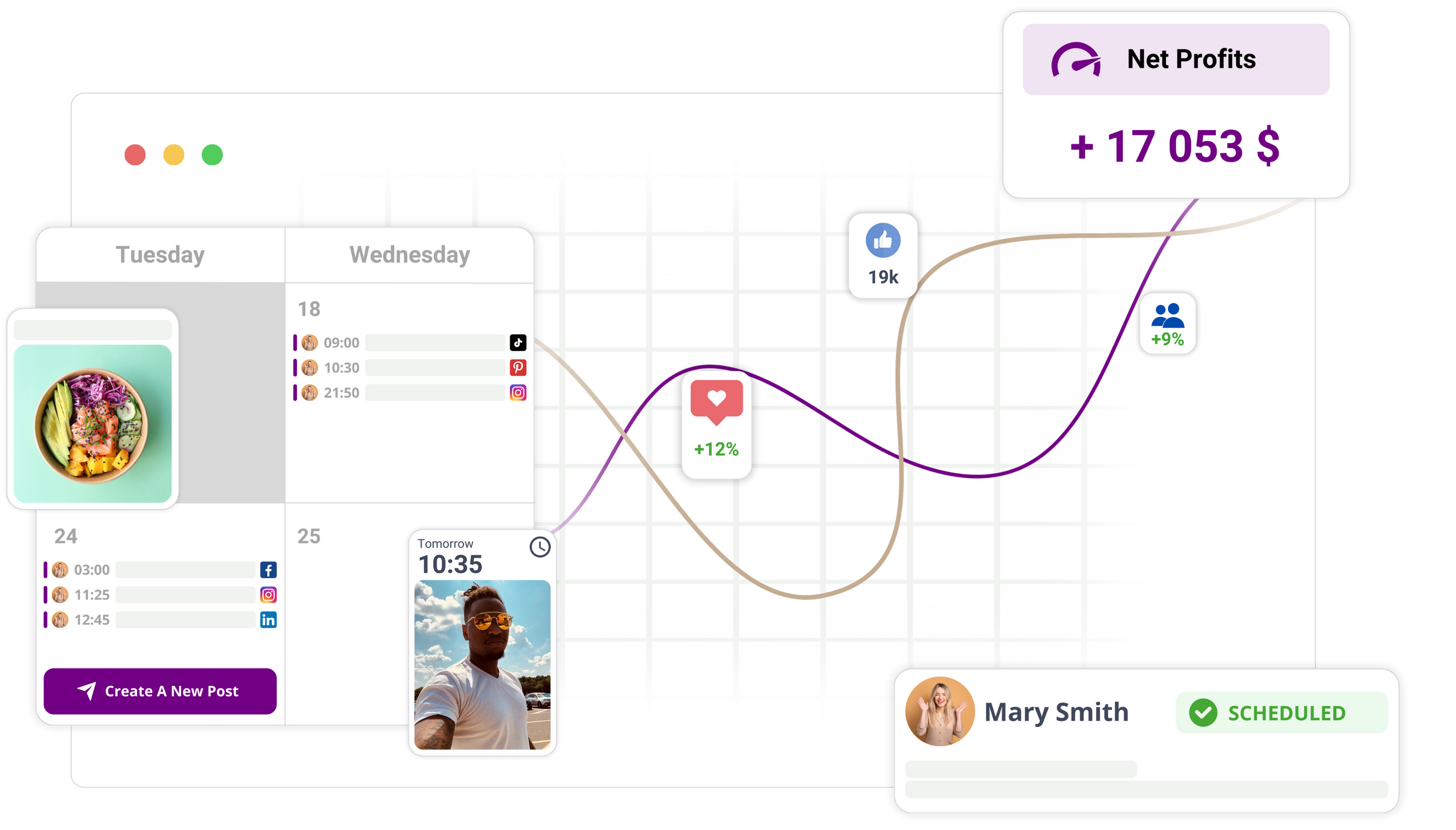
Di akhir panduan ini, anda akan ada satu peringatan kalendar berulang yang siap. Ia jelas kelihatan pada kalendar Mydrop – lengkap dengan masa, tempoh, perulangan pilihan, lampiran media atau templat, serta pautan perkhidmatan seperti 'See on Google Calendar'.
Sebelum bermula
Senarai semak
- Sahkan anda ada akses ke Calendar di navigasi utama. Anda akan guna Calendar > Reminder untuk buat entri baru.
- Sambungkan perkhidmatan luaran yang anda mahu pautkan (contohnya Google Calendar) di Profiles > Connect profile. Pautan perkhidmatan hanya akan berfungsi jika perkhidmatan itu disambungkan.
- Sediakan kandungan yang ingin dilampirkan: fail media, dokumen, atau templat yang sudah disimpan. Lampiran ditambah semasa anda cipta peringatan.
- Tentukan kekerapan perulangan dan syarat tamat sebelum mulakan. Adakah peringatan berulang harian, mingguan, bulanan, atau ikut jadual tersuai? Tamat selepas beberapa ulangan atau pada tarikh tertentu?
- Pilih masa, tempoh, dan tentukan sama ada ini komitmen sepanjang hari atau acara berjadual. Untuk tugasan sensitif masa, pastikan anda tetapkan masa mula dan tempoh.
- Pilih tajuk ringkas yang jelas untuk pasukan. Contoh: "Kumpul aset Instagram" atau "Semakan analitik mingguan".
- Tetapkan keadaan pratonton mengikut keperluan: hidupkan pratonton supaya lampiran dan templat kelihatan, atau biarkan ia mati jika anda mahu mengesahkan kemudian.
- Jika anda merancang untuk tanda selesai/belum selesai, lakukan satu ujian pantas dahulu. Buat peringatan ujian untuk sahkan kemas kini status berjalan lancar.
Nota ringkas mengapa ini penting
- Perkhidmatan yang disambungkan benarkan pautan 'See on Google Calendar' dan integrasi serupa. Tanpa sambungan, pautan tidak dapat ditambah.
- Sediakan lampiran dan templat lebih awal agar jimat masa. Anda tidak perlu patah balik untuk tambah kemudian, dan tiada risiko terlupa.
- Tentukan perulangan dan syarat tamat dari mula supaya anda tidak tercipta acara sekali sahaja sedangkan niatnya berulang.
- Lakukan ujian dengan satu peringatan contoh. Ini membantu pastikan peringatan itu kelihatan pada grid kalendar dan cip peringatan bulanan.
Apa yang perlu disediakan (senarai semak ringkas)
- Tajuk peringatan.
- Tarikh, masa mula, dan tempoh – atau pilih sepanjang hari.
- Perulangan: harian, mingguan, bulanan, atau peraturan tersuai.
- Syarat tamat: bilangan ulangan atau tarikh akhir.
- Fail media atau dokumen untuk lampiran.
- Templat jika mahu kandungan prapengisian (pilihan).
- Perkhidmatan untuk dipaut (pilihan) – pastikan ia sudah disambungkan.
- Keadaan pratonton: hidup atau mati.
Pelan ujian kecil
- Buat peringatan ujian: pilih esok, tempoh 15 minit, ulang harian.
- Lampirkan satu imej atau templat.
- Pautkan perkhidmatan yang disambungkan jika ada.
- Simpan dan pastikan ia muncul pada grid kalendar dan cip bulanan.
- Tanda selesai, kemudian tanda belum selesai – pastikan togol status berfungsi.
Setelah semua item disemak, pergi ke Calendar > Reminder dan buka antara muka New Reminder. Bahagian seterusnya akan tunjukkan setiap klik dan pilihan yang perlu anda buat di UI New Reminder – serta cara mengesahkan peringatan dipaparkan dan berulang dengan betul.
Anda akan cipta peringatan kalendar berulang yang muncul di Mydrop. Ia akan tampil pada kalendar dengan masa, tempoh, perulangan, lampiran media atau templat, dan pautan perkhidmatan pilihan seperti 'See on Google Calendar'.
Langkah 1: Buka ciri
- Dari navigasi utama, klik Calendar untuk buka paparan kalendar.
- Dalam paparan kalendar, pilih Reminder atau New Reminder (anda akan jumpa di bawah Calendar > Reminder).
- Sahkan panel New Reminder muncul. Anda patut nampak medan tajuk, kawalan tarikh dan masa, pilihan perulangan, serta butang seperti Close atau Save. Panel biasanya ada pratonton langsung yang kemas kini sebaik anda ubah medan.
- Kalau tersilap buka item, klik Close dan ulang langkah 2. Teruskan hanya setelah antara muka New Reminder kelihatan dan boleh diedit.
Apa yang perlu diperiksa sebelum meneruskan:
- Panel peringatan menunjukkan medan untuk tajuk, tarikh/masa, tempoh, perulangan, dan keadaan pratonton.
- Kawalan tindakan seperti Save (atau Done) dan Close kelihatan.
Langkah 2: Sediakan asas
Beri peringatan tajuk yang jelas.
- Klik medan tajuk, taip nama ringkas yang deskriptif. Contoh: "Kumpul aset kempen Jun", "Semakan analitik mingguan".
- Tajuk ini akan muncul pada grid kalendar dan cip bulanan.
Pilih tarikh dan masa mula.
- Klik pemilih tarikh, pilih hari kalendar bila peringatan patut bermula.
- Jika peringatan sensitif masa, tetapkan masa mula di medan masa. Kawasan pratonton akan terus tunjukkan pilihan anda.
Tentukan sama ada peringatan sepanjang hari atau berjadual.
- Jika mahu penuhkan satu hari penuh, hidupkan All-day (atau pilih pilihan sepanjang hari).
- Kalau perlukan masa mula spesifik, biarkan All-day mati dan pastikan medan masa tunjuk jam/minit yang betul.
Tetapkan tempoh.
- Cari kawalan tempoh, pilih berapa lama peringatan berlangsung (contoh: 30 minit, 1 jam, atau tempoh tersuai).
- Pastikan pratonton atau julat masa kemas kini dan tunjuk masa tamat.
Konfigurasi perulangan.
- Buka tetapan perulangan, pilih kekerapan: harian, mingguan, bulanan, atau tersuai.
- Untuk mingguan: pilih hari. Bulanan: pilih hari bulan atau corak jika ada. Tersuai: tetapkan selang (contoh: setiap 2 minggu).
- Pilih syarat tamat: tidak pernah, selepas bilangan ulangan, atau pada tarikh tertentu. Masukkan nilainya.
Sahkan perulangan dan tempoh dalam pratonton.
- Pratonton patut menunjukkan kejadian seterusnya, atau menanda peringatan itu berulang.
- Jika tak sepadan, buka semula medan perulangan/tempoh dan laraskan.
Simpan peringatan asas.
- Klik Save, Done, atau butang setara di panel.
- Anda patut lihat pengesahan, atau panel tertutup dan peringatan muncul di grid kalendar.
Apa yang anda patut lihat selepas Langkah 2:
- Peringatan muncul pada kalendar mengikut tarikh dan masa pilihan (atau sepanjang hari).
- Paparan bulan atau cip peringatan tunjuk tajuk peringatan di hari yang tepat.
- Jika perulangan dihidupkan, pratonton papar jadual ulangan, dan kalendar tunjuk sekurang-kurangnya kejadian seterusnya.
Nota ringkas untuk mengelakkan kesilapan:
- Pastikan klik Save atau Done selepas ubah tarikh, masa, tempoh, atau perulangan. Kalau tidak, perubahan tak disimpan.
- Jika perlukan komitmen berulang, jangan biarkan perulangan kosong.
- Guna pratonton untuk semak masa mula, tempoh, dan perulangan sebelum tambah lampiran atau pautan.
Jika persediaan asas dah betul, teruskan ke langkah seterusnya untuk tambah lampiran, templat, atau pautan perkhidmatan.
Anda akan lengkapkan peringatan dengan lampiran, templat, pautan perkhidmatan, dan tetapan pratonton. Simpan, dan peringatan akan muncul pada kalendar dengan perulangan serta pautan pilihan 'See on Google Calendar'.
Langkah 3: Tambah kandungan atau tetapan
Buka editor peringatan dari Langkah 2. Pastikan ada medan untuk lampiran, templat, pratonton, dan pautan.
Edit tajuk jika perlu. Tajuk yang jelas memudahkan pasukan faham tugasan sepintas lalu.
Lampirkan media atau dokumen:
- Klik kawalan lampiran, pilih fail dari peranti atau galeri.
- Guna Open gallery attachments untuk lihat pratonton imej/video.
- Tunggu setiap lampiran selesai muat naik sebelum teruskan. Kalau terganggu, cuba lagi dan semak pratonton.
Gunakan templat (pilihan):
- Pilih templat yang tersimpan jika mahu senarai semak atau kapsyen prapengisian.
- Sahkan kandungan templat muncul di pratonton.
- Jika tak muncul, buka semula pemilih templat dan pilih lagi.
Tambah pautan perkhidmatan (pilihan):
- Untuk pautkan perkhidmatan luaran, pilih pilihan pautan dan tampal URL awam.
- Pastikan label pautan terpapar di pratonton. Untuk Google Calendar, labelnya "See on Google Calendar".
- Kalau pilihan pautan tak ada, periksa sambungan perkhidmatan di Profiles > Connect profile dahulu.
Tetapkan pratonton dan keterlihatan:
- Togol pratonton supaya lampiran dan kandungan templat dipaparkan.
- Guna pratonton untuk pastikan imej kecil, kapsyen, dan dokumen kelihatan betul.
Tentukan status selesai/belum selesai lalai:
- Pilih sama ada peringatan bermula sebagai belum selesai atau selesai.
- Menanda selesai kemudian tidak akan padam lampiran atau tetapan perulangan.
Simpanan akhir:
- Klik Save atau Done.
- Jika ada pop-up pengesahan, sahkan.
- Jangan tutup editor selagi belum nampak status disimpan atau mesej berjaya.
Senarai semak ringkas sebelum meninggalkan editor:
- Lampiran menunjuk imej kecil dalam pratonton.
- Kandungan templat muncul jika dipilih.
- Label pautan perkhidmatan kelihatan.
- Keadaan pratonton berfungsi seperti dijangka.
- Anda telah klik Save atau Done dan dapat pengesahan.
Langkah 4: Semak workflow
Cari peringatan di grid kalendar:
- Semak tarikh dan slot masa anda pilih.
- Di paparan hari, ia jadi acara; di paparan bulan, muncul sebagai cip.
Sahkan lampiran dan pratonton:
- Buka peringatan dari kalendar.
- Guna Open gallery attachments atau kawasan pratonton untuk pastikan imej/video/dokumen dimuat dan dipapar dengan betul.
Sahkan pautan perkhidmatan:
- Buka peringatan, cari label pautan.
- Untuk Google Calendar, label "See on Google Calendar" mesti muncul dan boleh diklik untuk buka pautan.
Periksa perulangan:
- Pastikan peringatan berulang pada tarikh seterusnya.
- Navigasi ke kejadian depan, dan sahkan lampiran serta templat ikut sama.
Uji status selesai/belum selesai:
- Tandakan selesai. Pastikan perubahan visual berlaku.
- Tandakan belum selesai; ia harus kembali aktif, lampiran dan perulangan kekal.
Edit jika ada silap:
- Jika ada yang kurang, buka semula editor, laraskan lampiran/perulangan/pautan.
- Simpan semula dan semak kalendar.
Isu pengesahan lazim dan pembetulan:
- Jika lampiran tak kelihatan: buka editor, pastikan ia dimuat naik, simpan semula.
- Label pautan perkhidmatan tidak muncul: periksa sambungan di Profiles > Connect profile, tambah semula pautan.
- Perulangan tak tunjuk kejadian akan datang: edit perulangan, tetapkan syarat tamat atau kekerapan yang jelas, simpan.
Semakan lengkap
- Peringatan ada pada kalendar pada masa yang dipilih.
- Lampiran dan kandungan templat muncul dalam pratonton.
- Perulangan cipta kejadian akan datang.
- Label pautan perkhidmatan (contoh: "See on Google Calendar") ada jika pautan ditambah.
- Boleh tanda selesai/belum selesai tanpa kehilangan tetapan.
Selepas semakan ini, anda dah ada peringatan berulang yang tersimpan dan kelihatan di kalendar Mydrop – lengkap dengan masa, tempoh, perulangan, lampiran media atau templat, tetapan pratonton, dan pautan perkhidmatan 'See on Google Calendar' pilihan.
Penyelesaian masalah dan langkah seterusnya
Senarai semak pantas
- Sahkan peringatan muncul pada paparan kalendar dan cip bulanan.
- Buka peringatan, semak tarikh, masa, tempoh, perulangan betul.
- Jika perlukan pautan perkhidmatan, pastikan perkhidmatan disambungkan di Profiles > Connect profile.
- Periksa lampiran dan templat dalam pratonton sebelum simpan.
Jika peringatan tidak muncul
- Buka Calendar > Reminder, cari peringatan guna tajuk.
- Semak julat tarikh dan masa. Tukar paparan kalendar (hari/minggu/bulan) untuk cari acara.
- Pastikan tetapan perulangan meliputi tarikh semasa, belum tamat awal.
- Simpan sebarang perubahan dan refresh halaman Calendar.
Jika lampiran atau templat tiada
- Buka peringatan yang disimpan.
- Periksa kawasan lampiran atau pemilih templat – pastikan item tersenarai di pratonton.
- Jika tiada, lampirkan semula atau guna semula templat, pilih Save/Confirm.
- Buka semula peringatan, tengok pratonton.
Jika "See on Google Calendar" atau pautan perkhidmatan lain tidak kelihatan
- Buka Profiles > Connect profile, sahkan perkhidmatan disambung dan aktif.
- Buka semula peringatan, tambah pautan semula, simpan.
- Pastikan label pautan muncul dalam pratonton.
Jika perulangan tidak berulang seperti dijangka
- Buka peringatan, semak kekerapan (harian/mingguan/bulanan/tersuai).
- Sahkan syarat tamat: pilih tarikh tamat atau tanpa tamat jika sepatutnya berterusan.
- Simpan, semak tarikh akan datang di kalendar.
Jika peringatan menunjukkan status selesai atau belum selesai dengan salah
- Buka peringatan, sahkan status.
- Togol selesai/belum selesai, simpan untuk pastikan kemas kini.
- Kalau UI tak berubah, refresh Calendar dan buka semula.
Mengedit dan mengesahkan perubahan
- Buka peringatan dari kalendar.
- Buat satu perubahan (contoh: masa atau lampiran).
- Klik Save/Confirm, buka semula untuk sahkan.
- Semak grid dan cip bulanan.
Langkah seterusnya untuk menambah baik workflow
- Seragamkan templat untuk workflow berulang – seperti penggambaran, pengumpulan aset, semakan analitik – supaya pasukan terima arahan konsisten.
- Lampirkan contoh media atau brief ke peringatan supaya pengumpul dan penerbit dapat rujuk dalam pratonton acara.
- Guna peringatan sepanjang hari untuk komitmen sehari, dan berjadual untuk tugasan ada masa tertentu.
- Uji peringatan: togol selesai/belum selesai, dan sahkan perulangan berfungsi untuk sekurang-kurangnya satu pusingan penuh.
Senarai semak ringkas untuk pencegahan
- Sambungkan perkhidmatan sebelum tambah pautan.
- Simpan selepas lampirkan media, guna templat, atau ubah perulangan.
- Tetapkan perulangan secara eksplisit bila jangka ulangan.
- Nyatakan masa dan tempoh untuk tugasan sensitif masa.
Penutup
Langkah-langkah di atas menyelesaikan isu paling biasa: keterlihatan, lampiran, perulangan, dan pautan perkhidmatan untuk peringatan Mydrop. Setelah anda semak dan edit ikut panduan ini, peringatan akan muncul pada kalendar dengan tetapan pilihan, lampiran dalam pratonton, dan pautan perkhidmatan yang disambungkan – seperti 'See on Google Calendar'.
 Ulasan Google
 Ulasan Trustpilot