











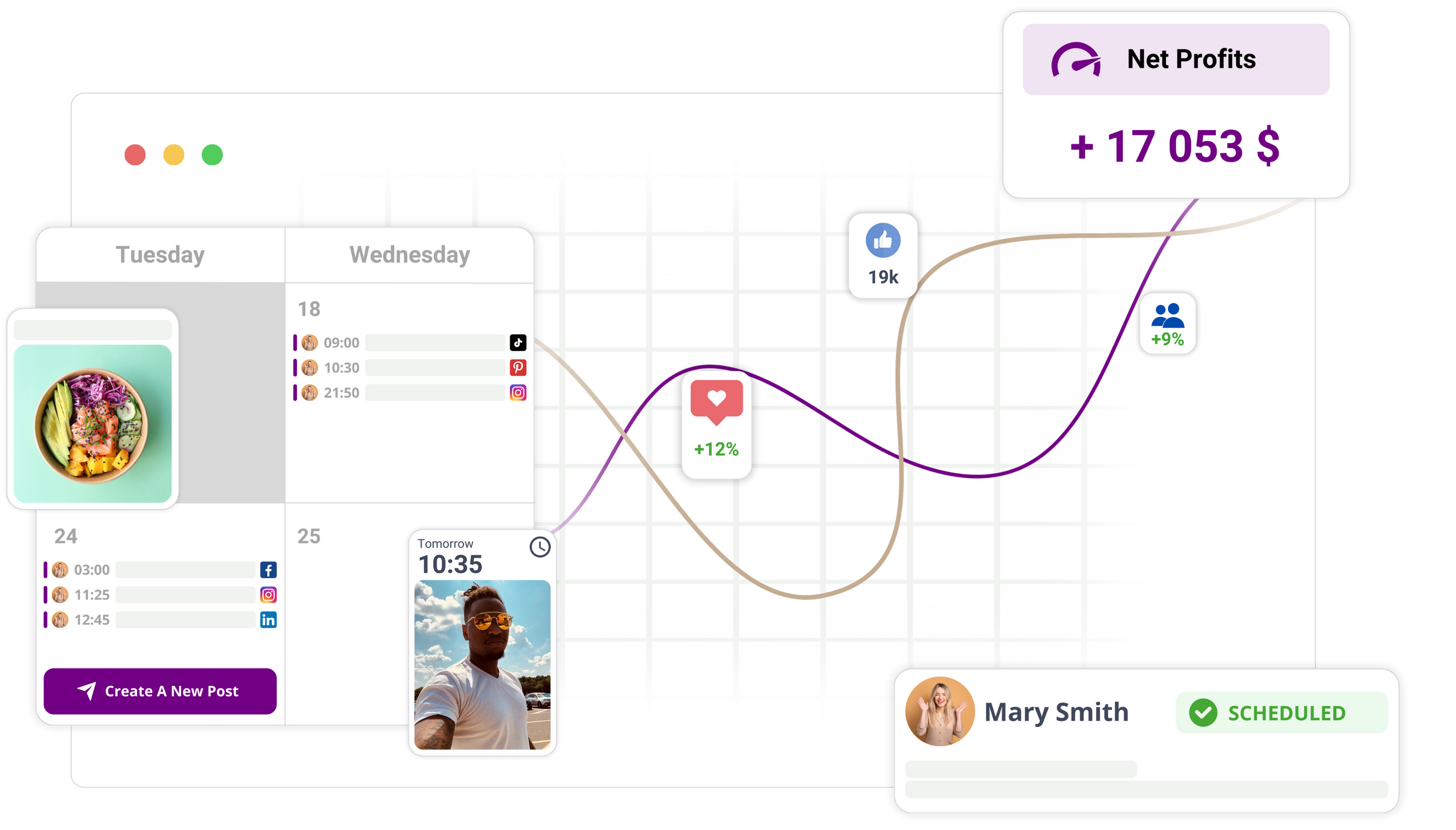
När du är klar har du en återkommande påminnelse i Mydrop-kalendern, synlig med rätt tid, varaktighet och upprepning, plus eventuella mediafiler, mallar och en tjänstlänk som "Se i Google Kalender".
Innan du börjar
Checklista
- Se till att du har Kalender i huvudmenyn. Du använder Kalender > Påminnelse för att skapa den.
- Koppla upp alla externa tjänster du tänker länka till (till exempel Google Kalender) under Profiler > Anslut profil. Tjänstlänkar fungerar bara när tjänsten är ansluten.
- Förbered det du ska bifoga: mediefiler, dokument eller en sparad mall. Bilagor lägger du till när du skapar påminnelsen.
- Bestäm hur ofta den ska upprepas och när den ska sluta innan du börjar. Dagligen, veckovis, månadsvis eller eget schema, och om den ska avslutas efter ett visst antal tillfällen eller ett specifikt datum.
- Välj tid, varaktighet och om det ska vara en heldag eller en tidsbestämd händelse. Tidskänsliga uppgifter behöver en starttid och längd.
- Ge påminnelsen en kort, tydlig titel (exempel: "Samla in bilder till Instagram" eller "Veckovis analysgenomgång").
- Bestäm om du vill visa förhandsgranskning så att bilagor och mallar syns direkt, eller låt den vara avstängd om du vill bekräfta senare.
- Om du tänker markera påminnelser som klara eller oklara, gör först en snabb testpåminnelse så att du ser att statusen ändras som den ska.
Kort om varför dessa är viktiga
- Med anslutna tjänster får du tillgång till länken "Se i Google Kalender" och liknande. Utan anslutning fungerar inte länken.
- Har du förberett bilagor och mallar slipper du glömma dem efter att påminnelsen är skapad.
- Bestämmer du upprepning och slutvillkor i förväg slipper du råka skapa en engångshändelse när du egentligen ville ha en återkommande.
- En liten testpåminnelse bekräftar att den syns i kalendergriden och i månadsöversiktens brickor innan du sätter igång på riktigt.
Det här ska du ha redo (kort checklista)
- En titel till påminnelsen.
- Datum, starttid och längd – eller heldag.
- Upprepning: dagligen, veckovis, månadsvis eller egna regler.
- Slut på upprepning: ett datum eller antal tillfällen.
- Eventuella media- eller dokumentfiler att bifoga.
- En mall om du vill ha förifyllt innehåll.
- En tjänst att länka till (valfritt) och bekräftelse på att den är ansluten.
- Förhandsgranskningsläge (på eller av).
Liten testplan
- Skapa en kort daglig testpåminnelse för imorgon, 15 minuter.
- Bifoga en bild eller en mall.
- Länka en ansluten tjänst om du har någon.
- Spara och kolla att den dyker upp i kalendergriden och i månadsbrickorna.
- Markera testpåminnelsen som klar, sedan oklar, och bekräfta att statusen växlar.
När du checkat av allt på listan går du till Kalender > Påminnelse för att öppna Ny påminnelse och fylla i fälten. Härnäst ser du exakt var du klickar och vad du väljer, plus hur du kontrollerar att påminnelsen syns och upprepas rätt.
Efter att du följt stegen har du en synlig, återkommande kalenderpåminnelse i Mydrop, med den tid, varaktighet och upprepning du valt, eventuella bilagor som mediafiler eller mallar, och en valfri tjänstlänk som "Se i Google Kalender".
Steg 1: Öppna funktionen
- Klicka på Kalender i huvudmenyn så att kalendervyn öppnas.
- Välj Påminnelse eller Ny påminnelse (finns under Kalender > Påminnelse).
- Då ser du panelen Ny påminnelse med fält för titel, datum och tid, upprepning, och knappar som Stäng eller Spara. En förhandsgranskning visas också och uppdateras direkt när du ändrar något.
- Råkade du öppna fel vy, klicka Stäng och gör om steg 2. Fortsätt först när panelen är öppen och du kan redigera fälten.
Kolla det här innan du fortsätter:
- Panelen visar fält för titel, datum/tid, varaktighet, upprepning och förhandsgranskningsläge.
- Du ser knappar som Spara (eller Klar) och Stäng.
Steg 2: Grundinställningar
Ge påminnelsen ett tydligt namn.
- Klicka i titelfältet och skriv något kort och informativt, till exempel "Samla material för junikampanjen" eller "Veckovis analysgenomgång".
- Titeln är det som syns i kalendergriden och på brickorna i månadsvyn.
Välj datum och starttid.
- Klicka på datumväljaren och välj vilken dag påminnelsen ska börja.
- Ska den starta en viss tid, sätt klockslaget i tidsfältet. Förhandsgranskningen visar direkt ditt val.
Bestäm om det är ett heldagsåtagande.
- Slå på Heldag om du vill blocka hela dagen. Behöver du en specifik starttid, låt Heldag vara av och kontrollera att tiden stämmer.
Ange varaktigheten.
- Använd varaktighetskontrollen och välj hur länge påminnelsen ska pågå (till exempel 30 minuter, 1 timme eller egen tid).
- Kolla att sluttiden syns i förhandsgranskningen eller i tidsintervallet.
Ställ in upprepning.
- Öppna upprepningsinställningen och välj en frekvens: dagligen, veckovis, månadsvis eller anpassad.
- För veckovis upprepning, bocka i vilka veckodagar. För månadsvis, välj dag i månaden eller annat mönster. För anpassad, ange intervallet (till exempel varannan vecka).
- Välj när upprepningen slutar: aldrig, efter ett antal tillfällen eller på ett specifikt datum. Ange rätt värde.
Kontrollera att upprepningen ser ut som du tänkt i förhandsgranskningen.
- Du ska se nästa tillfälle eller en markering att påminnelsen upprepas.
- Ser det inte rätt ut, öppna upprepnings- och varaktighetsfälten igen och justera.
Spara grundinställningarna.
- Klicka på Spara, Klar eller motsvarande knapp i påminnelsepanelen.
- Du får en bekräftelse i panelen, eller så stängs den och påminnelsen syns i kalendergriden.
Efter steg 2 ser du att:
- Påminnelsen finns i kalendern på valt datum och tid, eller som heldagspost.
- I månadsvyn eller på brickorna syns titeln på rätt dag.
- Om du ställt in upprepning visar förhandsgranskningen schemat och nästa tillfälle i kalendern.
Tänk på:
- Klicka alltid på Spara efter att du ändrat datum, tid, varaktighet eller upprepning, annars sparas inget.
- Lämna inte upprepning tom om du vill ha en återkommande påminnelse.
- Använd förhandsgranskningen för att dubbelkolla starttid, varaktighet och upprepning innan du lägger till bilagor eller länkar.
Om grunderna ser rätt ut går du vidare till nästa steg för att lägga till bilagor, mallar eller tjänstlänkar.
Du avslutar påminnelsen med bilagor, mallar, tjänstlänkar och förhandsgranskningsläge, och sparar så att den dyker upp i kalendern med upprepning och en valfri "Se i Google Kalender"-länk.
Steg 3: Lägg till innehåll eller inställningar
Öppna påminnelsen du skapade i steg 2. Kolla att redigeraren har fält för bilagor, mallar, förhandsgranskning och länkar.
Justera titeln om det behövs – en tydlig titel gör att teamet direkt förstår uppgiften.
Bifoga media eller dokument:
- Klicka på bilagekontrollen och välj filer från din enhet eller ditt galleri.
- Använd Öppna galleribilagor för att förhandsgranska bilder eller video.
- Vänta tills varje fil har laddats upp. Avbryts uppladdningen, försök igen och kontrollera att miniatyren syns.
Använd en mall (valfritt):
- Välj en sparad mall från mallmenyn för att få en förifylld checklista eller bildtext.
- Se till att mallens innehåll visas i förhandsgranskningen eller i innehållsområdet.
- Syns den inte, öppna mallväljaren på nytt och välj igen.
Lägg till en tjänstlänk (valfritt):
- Om du länkar till en extern tjänst, välj tjänstlänk-alternativet och klistra in den publika webbadressen.
- Kontrollera att etiketten för tjänstlänken syns i påminnelsens förhandsgranskning. För Google Kalender-länkar ska det stå "Se i Google Kalender".
- Saknas alternativet tjänstlänk? Kontrollera att tjänsten är ansluten under Profiler > Anslut profil innan du försöker igen.
Sätt förhandsgranskningsläge och synlighet:
- Slå på förhandsgranskning eller förhandsgranskningsläge så att du ser bilagor och mallinnehåll som tänkt.
- Kolla att miniatyrer, bildtexter och eventuella dokument ser rätt ut.
Standardstatus klar/oklar:
- Välj om påminnelsen ska börja som oklar eller vara markerad som klar från start.
- Att markera den som klar senare tar inte bort vare sig bilagor eller upprepningsinställningar.
Spara en sista gång:
- Klicka på Spara eller Klar i redigeraren.
- Får du en bekräftelsedialog, bekräfta för att spara permanent.
- Stäng inte redigeraren förrän du ser att den sparats eller ett bekräftelsemeddelande.
Innan du lämnar redigeraren, kolla att:
- Bilagor visar miniatyrer i förhandsgranskningen.
- Mallinnehåll syns om du valt en mall.
- Tjänstlänkens etikett syns.
- Förhandsgranskningsläget ser ut som du vill.
- Du tryckt på Spara och fått en bekräftelse.
Steg 4: Granska workflowet
Hitta påminnelsen i kalendergriden:
- Dubbelkolla datumet och tidsperioden du valt.
- Påminnelsen ska visas som en händelse i dagvyn och som en bricka i månadsvyn.
Kontrollera bilagor och förhandsgranskning:
- Öppna påminnelsen från kalendern.
- Använd Öppna galleribilagor eller titta i förhandsgranskningen för att se att bilder, video eller dokument laddas och syns korrekt.
Kolla tjänstlänken:
- Öppna den sparade påminnelsen och leta efter tjänstlänkens etikett.
- För Google Kalender-länkar ska etiketten "Se i Google Kalender" synas och öppna den externa länken när du klickar.
Kolla upprepningen:
- Om du ställt in upprepning, verifiera att nästa tillfälle dyker upp som förväntat.
- Bläddra i kalendern till nästa datum och kontrollera att bilagor och mallinnehåll hänger med.
Testa klar/oklar-statusen:
- Markera påminnelsen som klar direkt från kalendern.
- Det ska synas en visuell förändring som visar att den är klar.
- Markera den som oklar igen och bekräfta att den blir aktiv utan att bilagor eller upprepning försvinner.
Justera vid behov:
- Saknas något, öppna redigeraren på nytt och justera bilagor, upprepning eller länkar.
- Spara och kontrollera kalendern igen.
Vanliga felsituationer och lösningar:
- Syns inga bilagor? Öppna redigeraren, kolla att de laddats upp och spara igen.
- Saknas tjänstlänkens etikett? Gå till Profiler > Anslut profil och dubbelkolla anslutningen, lägg sedan till länken på nytt.
- Visas inte framtida tillfällen? Redigera upprepningen, ange ett tydligt slutvillkor eller frekvens och spara.
Slutkontroll
- Påminnelsen syns i kalendern på vald tid.
- Bilagor och mallinnehåll visas i förhandsgranskningen.
- Upprepningen skapar framtida tillfällen.
- Tjänstlänkens etikett (till exempel "Se i Google Kalender") syns när en länk lagts till.
- Du kan växla mellan klar och oklar utan att inställningar försvinner.
När du gått igenom alla kontroller har du en sparad, återkommande påminnelse i Mydrop-kalendern med rätt tid, varaktighet, upprepning, eventuella bilagor och mallar, förhandsgranskningsläge och en valfri "Se i Google Kalender"-länk.
Felsökning och nästa steg
Snabb checklista
- Kontrollera att påminnelsen syns i kalendervyn och på månadsbrickorna.
- Öppna påminnelsen och kontrollera datum, tid, varaktighet och upprepning.
- Om du förväntar dig en tjänstlänk, säkerställ att den externa tjänsten är ansluten under Profiler > Anslut profil.
- Kontrollera bilagor och mallförhandsgranskning i påminnelsen innan du sparar.
Om påminnelsen inte syns
- Gå till Kalender > Påminnelse igen och sök på titeln.
- Kontrollera datum- och tidsintervallet. Växla kalendervy (dag, vecka, månad) för att hitta händelsen.
- Se till att upprepningen omfattar aktuellt datum och inte har slutat tidigare än du trott.
- Spara eventuella ändringar och ladda om kalendersidan.
Om bilagor eller mallar saknas
- Öppna den sparade påminnelsen.
- Kolla bilageområdet eller mallväljaren så att objekten finns i förhandsgranskningen.
- Om inte, bifoga filerna på nytt eller använd mallen igen och välj Spara.
- Öppna påminnelsen igen och bekräfta att den visar bilagan eller mallen.
Om "Se i Google Kalender" eller annan tjänstlänk inte syns
- Öppna Profiler > Anslut profil och kontrollera att tjänsten är ansluten och aktiv.
- Öppna påminnelsen, lägg till tjänstlänken på nytt och spara.
- Kontrollera att etiketten för tjänstlänken syns i förhandsgranskningen.
Om upprepningen inte fungerar som förväntat
- Öppna påminnelsen och granska frekvensen (dagligen, veckovis, månadsvis eller anpassad).
- Kontrollera slutvillkoret – antingen ett specifikt slutdatum eller inget slut om den ska fortsätta.
- Spara och bläddra sedan framåt i kalendern för att se nästa tillfällen.
Om en påminnelse visar fel status (klar/oklar)
- Öppna påminnelsen och se dess status.
- Växla mellan klar och oklar, spara och kolla att statusen uppdateras.
- Ändras inget i gränssnittet, ladda om kalendern och öppna påminnelsen igen.
Redigera och validera ändringar
- Öppna påminnelsen från kalendern.
- Gör en enda ändring, till exempel ny tid eller en bilaga.
- Klicka på Spara och öppna sedan påminnelsen direkt igen för att se att det sparats rätt.
- Titta i kalendergriden och på månadsbrickorna för den uppdaterade posten.
Nästa steg för att förbättra workflows
- Skapa standardmallar för återkommande workflows som filmning, materialinsamling och analysgenomgångar, så får teamet enhetliga instruktioner.
- Bifoga exempelmedia eller briefingdokument till påminnelser så att alla har det de behöver direkt i förhandsgranskningen.
- Använd heldag för heldagsåtaganden och tidsbestämd påminnelse för tidskänsliga uppgifter.
- Testa alltid en ny påminnelse genom att växla klar/oklar och kolla att upprepningen fungerar en hel cykel.
Förebyggande checklista
- Anslut nödvändiga tjänster innan du lägger till tjänstlänkar.
- Spara efter att du bifogat media, använt mall eller ändrat upprepning.
- Sätt alltid upprepning när du vill ha en återkommande påminnelse.
- Ange tid och varaktighet för tidskänsliga poster.
Sammanfattning
Stegen ovan löser de vanligaste frågorna om synlighet, bilagor, upprepning och tjänstlänkar för påminnelser i Mydrop. När du felsökt enligt instruktionerna och sparat rätt kommer påminnelsen att synas i kalendern med dina valda inställningar, visa bilagor i förhandsgranskningen och ha eventuella tjänstlänkar som "Se i Google Kalender".
 Google-recension
 Trustpilot-recension