



























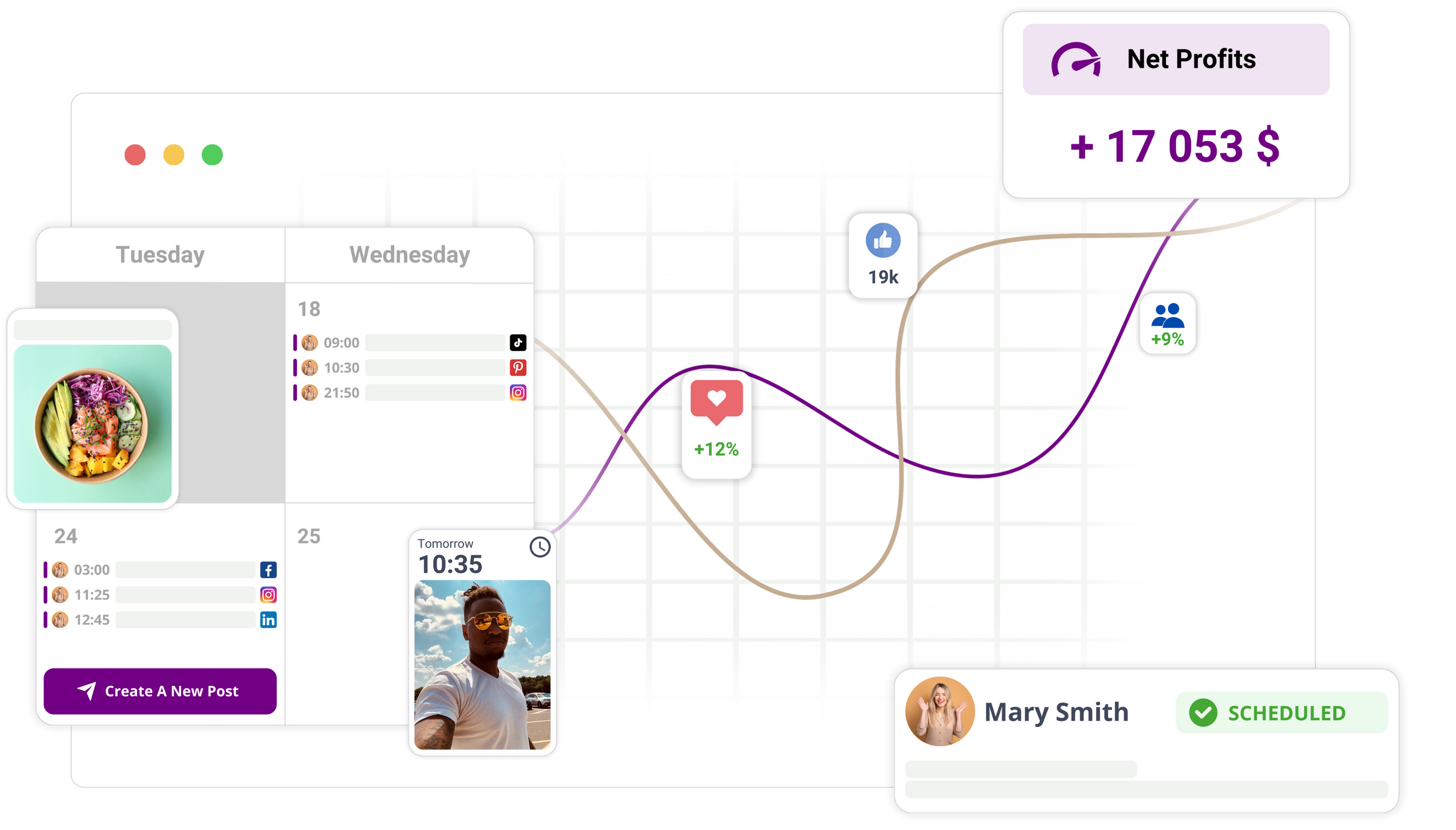
พออ่านคู่มือนี้จบ คุณก็สร้างการแจ้งเตือนปฏิทินแบบเกิดซ้ำใน Mydrop ที่มองเห็นได้สำเร็จแล้ว การแจ้งเตือนจะปรากฏบนปฏิทินตามเวลา ระยะเวลา และการเกิดซ้ำที่คุณตั้ง แถมยังมีไฟล์มีเดียหรือเทมเพลตที่แนบไว้ และลิงก์บริการเสริมอย่าง “ดูใน Google Calendar” ให้ด้วย
ก่อนเริ่ม
เช็กลิสต์
- ให้แน่ใจว่าคุณเข้าเมนู Calendar ได้จาก Navigation หลัก คุณจะใช้ Calendar > Reminder เพื่อสร้างรายการ
- เชื่อมต่อบริการภายนอกที่คุณจะใช้ลิงก์ (เช่น Google Calendar) ได้ที่ Profiles > Connect profile ลิงก์บริการจะใช้ได้หลังจากที่คุณเชื่อมต่อแล้วเท่านั้น
- เตรียมคอนเทนต์ที่จะแนบไว้ล่วงหน้า: ไฟล์มีเดีย เอกสาร หรือเทมเพลตที่เซฟไว้ คุณแนบได้ตอนสร้างการแจ้งเตือนเลย
- ตัดสินใจความถี่และเงื่อนไขการสิ้นสุดก่อนสร้างการแจ้งเตือน: จะให้เกิดซ้ำรายวัน รายสัปดาห์ รายเดือน หรือกำหนดเอง? แล้วจะสิ้นสุดเมื่อไหร่? หลังจากครบจำนวนครั้งหรือวันที่ระบุ?
- เลือกเวลา ระยะเวลา และเลือกว่าเป็นงานทั้งวันหรือเป็นอีเวนต์แบบมีเวลาเริ่ม-จบ งานแบบหลังต้องระบุเวลาเริ่มกับระยะเวลาด้วย
- เลือกชื่อสั้นๆ ที่อธิบายงานให้ทีมเข้าใจได้ทันที (ตัวอย่าง: “รวบรวมไฟล์งาน Instagram” หรือ “รีวิวข้อมูลวิเคราะห์ประจำสัปดาห์”)
- ตัดสินใจสถานะพรีวิวที่ต้องการ: เปิดให้แสดงตัวอย่างไฟล์แนบกับเทมเพลต หรือปิดไว้ก่อนหากอยากยืนยันทีหลัง
- ถ้าคุณจะใช้การทำเครื่องหมายว่าเสร็จ/ยังไม่เสร็จเพื่อติดตามงาน ลองสร้างการแจ้งเตือนทดสอบสั้นๆ ก่อน เพื่อให้แน่ใจว่าอัปเดตสถานะทำงานได้ตามที่คิด
สรุปสั้นๆ ว่าทำไมเรื่องพวกนี้ถึงสำคัญ
- การเชื่อมต่อบริการจะทำให้มีลิงก์ “ดูใน Google Calendar” และการผสานอื่นๆ ถ้าไม่ได้เชื่อมต่อ จะเพิ่มลิงก์ไม่ได้
- การเตรียมไฟล์แนบและเทมเพลตไว้ก่อนจะช่วยประหยัดเวลา และไม่ลืมเซฟหลังสร้างการแจ้งเตือนเสร็จ
- การเลือกการเกิดซ้ำและเงื่อนไขสิ้นสุดแต่แรก ป้องกันการสร้างอีเวนต์ครั้งเดียวโดยไม่ตั้งใจ ทั้งที่คุณอยากให้เกิดซ้ำ
- การทดสอบด้วยการแจ้งเตือนเกิดซ้ำตัวอย่างหนึ่งอัน จะช่วยให้คุณยืนยันว่ามองเห็นได้บนตารางปฏิทินและชิปเตือนรายเดือน
สิ่งที่ต้องเตรียมให้พร้อม (เช็กลิสต์สั้นๆ)
- ชื่อเรื่องของการแจ้งเตือน
- วันที่ เวลาเริ่ม และระยะเวลา หรือเลือกทั้งวัน
- ตัวเลือกการเกิดซ้ำ: รายวัน รายสัปดาห์ รายเดือน หรือกำหนดเอง
- การสิ้นสุดการเกิดซ้ำ: วันที่หรือจำนวนครั้ง
- ไฟล์มีเดียหรือเอกสารสำหรับแนบ
- เทมเพลต (ถ้าต้องการ) เพื่อให้การแจ้งเตือนมีเนื้อหากรอกไว้ล่วงหน้า
- บริการที่จะลิงก์ (ถ้ามี) และตรวจสอบว่าเชื่อมต่อแล้ว
- สถานะพรีวิวที่ต้องการ (เปิดหรือปิดพรีวิว)
แผนทดสอบง่ายๆ
- สร้างการแจ้งเตือนทดสอบแบบรายวันสั้นๆ สำหรับวันถัดไป ระยะเวลา 15 นาที
- แนบรูปภาพหนึ่งภาพหรือเทมเพลต
- ลิงก์บริการที่เชื่อมต่อแล้ว ถ้ามี
- เซฟ แล้วยืนยันว่าปรากฏบนตารางปฏิทินและในชิปภาพรวมรายเดือน
- ทำเครื่องหมายการแจ้งเตือนทดสอบว่าเสร็จแล้ว จากนั้นเปลี่ยนกลับเป็นยังไม่เสร็จ เพื่อยืนยันว่าสลับสถานะได้
หลังจากเช็กทุกรายการแล้ว ให้ไปที่ Calendar > Reminder เพื่อเปิดหน้าต่างการแจ้งเตือนใหม่ แล้วเริ่มกรอกข้อมูล หัวข้อถัดไปจะพาคุณดูการคลิกและตัวเลือกต่างๆ ในอินเทอร์เฟซของการแจ้งเตือนใหม่แบบละเอียด พร้อมวิธีตรวจสอบว่าการแจ้งเตือนแสดงผลและเกิดซ้ำถูกต้อง
สุดท้ายคุณก็จะได้การแจ้งเตือนปฏิทินแบบเกิดซ้ำที่มองเห็นได้ใน Mydrop การแจ้งเตือนนี้จะปรากฏในปฏิทินตามเวลา ระยะเวลา และการเกิดซ้ำที่คุณตั้ง พร้อมไฟล์แนบหรือเทมเพลต และลิงก์บริการเสริมอย่าง “ดูใน Google Calendar” ด้วย
ขั้นตอนที่ 1: เปิดฟีเจอร์
- ที่ Navigation หลัก คลิกที่ Calendar เพื่อเปิดมุมมองปฏิทิน
- ในมุมมองปฏิทิน เลือกการแจ้งเตือน หรือการแจ้งเตือนใหม่ (หาการแจ้งเตือนได้ที่ Calendar > Reminder)
- เช็กว่ากล่องโต้ตอบหรือแผงการแจ้งเตือนใหม่เปิดขึ้นมาแล้ว คุณจะเห็นช่องใส่ชื่อเรื่อง ส่วนควบคุมวัน-เวลา ตัวเลือกการเกิดซ้ำ และปุ่มปิดกับบันทึก แผงนี้มักมีพื้นที่พรีวิวสดที่อัปเดตทันทีเมื่อคุณเปลี่ยนค่าในฟิลด์ต่างๆ
- ถ้าเผลอเปิดผิด ให้คลิกปิดเพื่อปิด แล้วทำซ้ำขั้นตอนที่ 2 เริ่มต่อเมื่อหน้าต่างการแจ้งเตือนใหม่โผล่มาและแก้ไขได้เท่านั้น
ก่อนไปต่อ เช็กให้แน่ใจว่า:
- แผงการแจ้งเตือนมีฟิลด์ชื่อเรื่อง, วัน/เวลา, ระยะเวลา, การเกิดซ้ำ และสถานะพรีวิว
- ปุ่มบันทึก (หรือเสร็จ) กับปิดมองเห็นอยู่
ขั้นตอนที่ 2: ตั้งค่าพื้นฐาน
ตั้งชื่อให้ชัดเจน
- คลิกที่ช่องชื่อเรื่อง แล้วพิมพ์ชื่อสั้นๆ ที่อธิบายงานได้ดี (เช่น “รวบรวมไฟล์งานแคมเปญมิถุนาฯ” หรือ “รีวิวข้อมูลวิเคราะห์ประจำสัปดาห์”)
- ชื่อนี้จะไปโผล่บนตารางปฏิทินและในชิปเตือนรายเดือน
เลือกวันที่และเวลาเริ่ม
- คลิกที่ตัวเลือกวันที่ แล้วเลือกวันในปฏิทินที่ต้องการให้การแจ้งเตือนเริ่ม
- ถ้าการแจ้งเตือนมีกำหนดเวลาเฉพาะ ให้ตั้งเวลาเริ่มโดยใช้ช่องเวลา พื้นที่พรีวิวจะแสดงวันที่และเวลาที่เลือกทันที
ตัดสินใจว่าจะเป็นการแจ้งเตือนทั้งวันหรือแบบมีเวลา
- ถ้าอยากให้กินทั้งวัน ให้เปิดทั้งวัน (หรือเลือกตัวเลือกทั้งวัน)
- ถ้าต้องการเวลาเริ่มที่แน่นอน ให้ปิดทั้งวัน แล้วเช็กว่าช่องเวลาแสดงชั่วโมงและนาทีถูกต้อง
ตั้งค่าระยะเวลา
- หาตัวควบคุมระยะเวลา แล้วเลือกว่าการแจ้งเตือนควรกินเวลานานแค่ไหน (เช่น 30 นาที, 1 ชั่วโมง, หรือกำหนดเอง)
- ให้แน่ใจว่าพรีวิวหรือช่วงเวลาอัปเดตและแสดงเวลาเสร็จสิ้น
กำหนดค่าการเกิดซ้ำ
- เปิดการตั้งค่าการเกิดซ้ำ แล้วเลือกความถี่: รายวัน รายสัปดาห์ รายเดือน หรือกำหนดเอง
- สำหรับรายสัปดาห์ ให้เลือกวันในสัปดาห์ที่ต้องการให้เกิดซ้ำ; สำหรับรายเดือน เลือกวันที่ของเดือนหรือรูปแบบ; สำหรับกำหนดเอง ให้ตั้งช่วงเวลา (เช่น ทุก 2 สัปดาห์)
- เลือกเงื่อนไขสิ้นสุด: ไม่สิ้นสุด, หลังจากเกิดครบจำนวนครั้ง, หรือวันที่สิ้นสุด แล้วใส่ค่าที่ต้องการ
เช็กพรีวิวว่าการเกิดซ้ำกับระยะเวลาทำงานถูกต้อง
- พื้นที่พรีวิวควรแสดงการเกิดขึ้นครั้งถัดไป หรือระบุว่าการแจ้งเตือนเกิดซ้ำ
- ถ้าพรีวิวไม่ตรง ให้เปิดฟิลด์การเกิดซ้ำกับระยะเวลาอีกครั้งแล้วปรับแก้
บันทึกการตั้งค่าพื้นฐาน
- คลิกบันทึก, เสร็จ หรือปุ่มบันทึกในแผงการแจ้งเตือนเพื่อเซฟการตั้งค่า
- คุณควรเห็นการยืนยัน หรือแผงจะปิดลงและการแจ้งเตือนก็จะปรากฏบนตารางปฏิทิน
หลังขั้นตอนที่ 2 คุณควรเห็น:
- การแจ้งเตือนปรากฏบนปฏิทินตรงกับวันที่และเวลาที่เลือก หรือเป็นรายการทั้งวันหากเลือกไว้
- ชื่อการแจ้งเตือนในมุมมองเดือนหรือชิปเตือนตรงกับวันที่
- ถ้าตั้งค่าการเกิดซ้ำ พรีวิวจะระบุตารางการเกิดซ้ำ และปฏิทินจะแสดงอย่างน้อยการเกิดขึ้นครั้งถัดไป
ข้อควรจำเล็กๆ น้อยๆ เพื่อไม่ให้ผิดพลาด:
- ต้องคลิกบันทึกหรือเสร็จทุกครั้งหลังเปลี่ยนวันที่ เวลา ระยะเวลา หรือการเกิดซ้ำ ไม่งั้นการเปลี่ยนแปลงจะไม่ถูกบันทึก
- ถ้าอยากให้เกิดซ้ำ อย่าปล่อยให้ช่องการเกิดซ้ำว่าง
- ใช้พรีวิวเพื่อยืนยันเวลาเริ่ม ระยะเวลา และการเกิดซ้ำ ก่อนจะเพิ่มไฟล์แนบหรือลิงก์
ต่อไปก็เพิ่มไฟล์แนบ เทมเพลต หรือลิงก์บริการในขั้นตอนถัดไป ถ้าการตั้งค่าพื้นฐานดูถูกต้องแล้ว
คุณจะจบการตั้งค่าด้วยการเพิ่มไฟล์แนบ เทมเพลต ลิงก์บริการ และสถานะพรีวิว แล้วเซฟ การแจ้งเตือนก็จะปรากฏบนปฏิทินพร้อมการเกิดซ้ำ และมีลิงก์ “ดูใน Google Calendar” ถ้าคุณเพิ่มไว้
ขั้นตอนที่ 3: เพิ่มเนื้อหาหรือการตั้งค่า
เปิดตัวแก้ไขการแจ้งเตือนที่คุณสร้างไว้ในขั้นตอนที่ 2 แล้วเช็กว่ามันมีฟิลด์สำหรับไฟล์แนบ เทมเพลต พรีวิว และลิงก์
เพิ่มชื่อเรื่อง หรือแก้ไขชื่อเดิมถ้าจำเป็น ชื่อชัดๆ จะช่วยให้เพื่อนร่วมทีมรู้งานทันทีว่าต้องทำอะไร
แนบไฟล์มีเดียหรือเอกสาร:
- คลิกปุ่มแนบไฟล์ เลือกไฟล์จากอุปกรณ์หรือแกลเลอรีของคุณ
- ใช้เปิดแกลเลอรีไฟล์แนบเพื่อดูตัวอย่างรูปหรือวิดีโอ
- รอให้แต่ละไฟล์อัปโหลดเสร็จก่อนไปขั้นตอนต่อไป ถ้าอัปโหลดไม่สำเร็จ ให้ลองใหม่ แล้วเช็กพรีวิว
ใช้เทมเพลต (ถ้ามี):
- เลือกเทมเพลตที่เซฟไว้จากเมนูเทมเพลต ถ้าคุณอยากได้เช็กลิสต์หรือแคปชันที่กรอกไว้แล้ว
- ให้แน่ใจว่าเนื้อหาเทมเพลตโผล่มาในพรีวิวหรือพื้นที่เนื้อหาของการแจ้งเตือน
- ถ้าไม่เห็นเทมเพลต ให้เปิดตัวเลือกเทมเพลตอีกครั้งแล้วเลือกใหม่
เพิ่มลิงก์บริการ (ถ้ามี):
- ถ้าต้องการลิงก์ไปยังบริการภายนอก ให้เลือกตัวเลือกลิงก์บริการแล้ววาง URL สาธารณะ
- เช็กว่ามีป้ายลิงก์บริการปรากฏในพรีวิวของการแจ้งเตือน ถ้าเป็นลิงก์ Google Calendar ก็จะเห็น “ดูใน Google Calendar”
- ถ้าไม่เห็นตัวเลือกลิงก์บริการ ให้ตรวจสอบว่าบริการนั้นเชื่อมต่อแล้วที่ Profiles > Connect profile
ตั้งค่าสถานะพรีวิวและการมองเห็น:
- สลับพรีวิวหรือสถานะพรีวิว เพื่อให้ไฟล์แนบและเนื้อหาเทมเพลตแสดงตามที่ต้องการ
- ใช้พรีวิวเพื่อยืนยันว่าภาพขนาดย่อ แคปชัน และเอกสารที่แนบดูดี
ยืนยันสถานะเริ่มต้นว่าเสร็จหรือยังไม่เสร็จ:
- เลือกว่าจะให้การแจ้งเตือนเริ่มด้วยสถานะยังไม่เสร็จ หรือทำเครื่องหมายว่าเสร็จแล้วตั้งแต่แรก
- ข้อควรรู้: การทำเครื่องหมายว่าเสร็จภายหลังจะไม่ลบไฟล์แนบหรือการตั้งค่าการเกิดซ้ำ
บันทึกครั้งสุดท้าย:
- คลิกบันทึก หรือเสร็จ ในตัวแก้ไข
- ถ้ามีข้อความยืนยันขึ้นมา ให้กดยืนยันเพื่อบันทึกการแจ้งเตือน
- อย่าปิดตัวแก้ไขจนกว่าจะเห็นสถานะบันทึกหรือข้อความแจ้งว่าเรียบร้อย
เช็กลิสต์ด่วนก่อนออกจากตัวแก้ไข:
- ไฟล์แนบแสดงภาพขนาดย่อในพรีวิว
- เนื้อหาเทมเพลตปรากฏถ้าเลือกไว้
- ป้ายลิงก์บริการมองเห็นได้ (ถ้าเพิ่มไว้)
- สถานะพรีวิวเป็นไปตามที่ตั้ง
- คุณคลิกบันทึกหรือเสร็จ และเห็นการยืนยันแล้ว
ขั้นตอนที่ 4: ทบทวนขั้นตอนการทำงาน
หาการแจ้งเตือนบนตารางปฏิทิน:
- เช็กวันที่และช่วงเวลาที่คุณเลือก
- การแจ้งเตือนควรปรากฏเป็นอีเวนต์ในมุมมองวัน และเป็นชิปในมุมมองเดือน
เช็กไฟล์แนบและพรีวิว:
- เปิดการแจ้งเตือนจากปฏิทิน
- ใช้เปิดแกลเลอรีไฟล์แนบหรือพื้นที่พรีวิวเพื่อดูว่ารูปภาพ วิดีโอ หรือเอกสารโหลดและแสดงผลถูกต้อง
ตรวจสอบการมองเห็นลิงก์บริการ:
- เปิดการแจ้งเตือนที่เซฟไว้ มองหาป้ายลิงก์บริการ
- สำหรับลิงก์ Google Calendar ให้ดูว่ามีป้าย “ดูใน Google Calendar” ปรากฏ และคลิกแล้วเปิดลิงก์ภายนอกได้
ตรวจสอบการเกิดซ้ำ:
- ถ้าตั้งค่าการเกิดซ้ำไว้ ให้ดูว่าการแจ้งเตือนเกิดซ้ำในวันถัดไปตามที่คาด
- เลื่อนปฏิทินไปการเกิดขึ้นครั้งต่อไป และเช็กว่าไฟล์แนบกับเนื้อหาเทมเพลตยังอยู่ครบ
ทดสอบสถานะเสร็จ/ยังไม่เสร็จ:
- ทำเครื่องหมายการแจ้งเตือนว่าเสร็จจากปฏิทิน
- แล้วดูว่าสถานะเปลี่ยนไปเป็น “เสร็จแล้ว” หรือไม่
- จากนั้นเปลี่ยนกลับเป็นยังไม่เสร็จ แล้วเช็กว่ามันกลับไปเป็นสถานะใช้งาน โดยที่ไฟล์แนบหรือการเกิดซ้ำไม่หายไป
แก้ไขถ้ามีข้อผิดพลาด:
- ถ้ามีอะไรขาดหายไป ให้เปิดตัวแก้ไขการแจ้งเตือนอีกครั้ง แล้วปรับไฟล์แนบ การเกิดซ้ำ หรือลิงก์
- เซฟอีกครั้ง แล้วกลับไปเช็กปฏิทินอีกที
ปัญหาที่พบบ่อยตอนตรวจสอบและวิธีแก้:
- ถ้าไม่เห็นไฟล์แนบ: เปิดตัวแก้ไขอีกครั้งเพื่อดูว่าอัปโหลดแล้วหรือยัง แล้วเซฟอีกครั้ง
- ถ้าไม่เห็นป้ายลิงก์บริการ: ตรวจสอบการเชื่อมต่อบริการที่ Profiles > Connect profile แล้วเพิ่มลิงก์ใหม่อีกครั้ง
- ถ้าการเกิดซ้ำไม่แสดงการเกิดขึ้นในอนาคต: แก้ไขการเกิดซ้ำ ตั้งเงื่อนไขสิ้นสุดให้ชัดเจนหรือปรับความถี่ แล้วเซฟ
สรุปการตรวจสอบความสมบูรณ์
- การแจ้งเตือนมองเห็นได้บนปฏิทินตามเวลาที่เลือก
- ไฟล์แนบและเนื้อหาเทมเพลตปรากฏในพรีวิว
- การเกิดซ้ำสร้างการเกิดขึ้นในอนาคตได้
- ป้ายลิงก์บริการ เช่น “ดูใน Google Calendar” ปรากฏเมื่อเพิ่มลิงก์
- สามารถทำเครื่องหมายว่าเสร็จและกลับเป็นยังไม่เสร็จได้ โดยไม่เสียการตั้งค่า
หลังจากเช็กทุกอย่างครบแล้ว คุณก็จะได้การแจ้งเตือนแบบเกิดซ้ำที่เซฟแล้ว มองเห็นได้บนปฏิทิน Mydrop พร้อมเวลา ระยะเวลา การเกิดซ้ำ ไฟล์มีเดียหรือเทมเพลต สถานะพรีวิว และลิงก์บริการ “ดูใน Google Calendar” ถ้ามี
การแก้ปัญหาและขั้นตอนถัดไป
เช็กลิสต์ด่วน
- เช็กให้แน่ใจว่าการแจ้งเตือนโผล่ในมุมมองปฏิทินและชิปเดือน
- เปิดการแจ้งเตือนเพื่อดูว่าวันที่ เวลา ระยะเวลา และการเกิดซ้ำถูกต้องไหม
- ถ้าคาดว่าจะมีลิงก์บริการ ให้แน่ใจว่าบริการภายนอกเชื่อมต่อแล้วที่ Profiles > Connect profile
- เช็กไฟล์แนบกับพรีวิวเทมเพลตในตัวการแจ้งเตือนก่อนเซฟ
หากการแจ้งเตือนไม่ปรากฏ
- เปิด Calendar > Reminder แล้วค้นหาการแจ้งเตือนที่เซฟไว้จากชื่อ
- ตรวจสอบวันที่และช่วงเวลา สลับมุมมองปฏิทิน (วัน สัปดาห์ เดือน) เพื่อหาอีเวนต์
- เช็กว่าการตั้งค่าการเกิดซ้ำครอบคลุมช่วงวันที่ปัจจุบัน และไม่ได้ตั้งให้สิ้นสุดก่อนเวลาที่ควรจะเป็น
- เซฟการเปลี่ยนแปลง แล้วรีเฟรชหน้าปฏิทินเพื่อให้อินเทอร์เฟซโหลดใหม่
หากไฟล์แนบหรือเทมเพลตหายไป
- เปิดการแจ้งเตือนที่เซฟไว้
- เช็กพื้นที่ไฟล์แนบหรือตัวเลือกเทมเพลตว่ามีรายการแสดงในพรีวิวหรือเปล่า
- ถ้าไม่มี ให้แนบไฟล์มีเดียใหม่ หรือเลือกเทมเพลตใหม่ แล้วคลิกบันทึกหรือยืนยัน
- เปิดการแจ้งเตือนอีกครั้งเพื่อดูว่าพรีวิวแสดงไฟล์แนบกับเทมเพลตครบ
หากไม่เห็น “ดูใน Google Calendar” หรือลิงก์บริการอื่น
- เปิด Profiles > Connect profile แล้วเช็กว่าบริการภายนอกยังเชื่อมต่อและทำงานอยู่
- เปิดการแจ้งเตือนใหม่ เพิ่มลิงก์บริการอีกครั้ง แล้วเซฟ
- เช็กว่าพรีวิวการแจ้งเตือนมีป้ายลิงก์บริการหรือข้อความลิงก์ภายนอกตามที่ควรจะเป็น
หากการเกิดซ้ำไม่ทำงานตามที่คาด
- เปิดการแจ้งเตือน แล้วดูความถี่การเกิดซ้ำ (รายวัน รายสัปดาห์ รายเดือน หรือกำหนดเอง)
- เช็กเงื่อนไขสิ้นสุด: เลือกวันที่สิ้นสุดที่เจาะจง หรือเลือกไม่สิ้นสุดถ้าต้องการให้เกิดซ้ำไปเรื่อยๆ
- เซฟ แล้วดูวันที่ในอนาคตบนปฏิทินว่ามีการเกิดครั้งถัดไปปรากฏไหม
หากการแจ้งเตือนแสดงสถานะเสร็จหรือไม่เสร็จไม่ถูกต้อง
- เปิดการแจ้งเตือน ดูสถานะของมัน
- ลองสลับสถานะเสร็จ/ยังไม่เสร็จ แล้วเซฟดูว่าสถานะเปลี่ยนตาม
- ถ้าสถานะในอินเทอร์เฟซยังไม่เปลี่ยน ให้รีเฟรช Calendar แล้วเปิดการแจ้งเตือนอีกรอบเพื่อยืนยัน
การแก้ไขและตรวจสอบการเปลี่ยนแปลง
- เปิดการแจ้งเตือนจากปฏิทิน
- แก้ไขทีละอย่าง (เช่น เปลี่ยนเวลา หรือเพิ่มไฟล์แนบ)
- คลิกบันทึกหรือยืนยัน แล้วเปิดการแจ้งเตือนใหม่ทันที เพื่อดูว่าการเปลี่ยนแปลงถูกบันทึกเรียบร้อย
- เช็กตารางปฏิทินกับชิปเดือนว่ามีรายการอัปเดต
ขั้นตอนถัดไปเพื่อปรับปรุงเวิร์กโฟลว์
- ตั้งเทมเพลตมาตรฐานสำหรับเวิร์กโฟลว์ที่เกิดซ้ำ เช่น งานถ่ายทำ รวบรวมไฟล์งาน รีวิวข้อมูลวิเคราะห์ จะได้ให้ทีมเห็นคำแนะนำที่สม่ำเสมอ
- แนบตัวอย่างไฟล์มีเดียหรือเอกสารบรีฟไปกับการแจ้งเตือน คนรวบรวมกับคนผลิตจะได้เห็นในพรีวิวอีเวนต์เลยว่าต้องใช้อะไร
- ใช้การแจ้งเตือนแบบทั้งวันสำหรับงานที่กินทั้งวัน และแบบมีเวลาแน่นอนสำหรับงานที่มีกำหนดตายตัว
- ทดสอบการแจ้งเตือนด้วยการสลับสถานะเสร็จ/ยังไม่เสร็จ และดูพฤติกรรมการเกิดซ้ำอย่างน้อยหนึ่งรอบเต็ม
เช็กลิสต์สั้นๆ เพื่อป้องกันปัญหา
- เชื่อมต่อบริการที่จำเป็นก่อนเพิ่มลิงก์บริการ
- เซฟทุกครั้งหลังแนบไฟล์มีเดีย ใช้เทมเพลต หรือเปลี่ยนการเกิดซ้ำ
- ตั้งค่าการเกิดซ้ำให้ชัดเจนถ้าคุณอยากให้เกิดซ้ำ
- ระบุเวลาและระยะเวลาให้ชัดสำหรับงานที่มีกำหนดตายตัว
บทสรุป
ขั้นตอนด้านบนช่วยแก้ปัญหาที่พบบ่อยเกี่ยวกับการมองเห็น ไฟล์แนบ การเกิดซ้ำ และลิงก์บริการของการแจ้งเตือนใน Mydrop หลังจากตรวจสอบและแก้ไขตามขั้นตอนแล้ว การแจ้งเตือนของคุณก็ควรปรากฏบนปฏิทินด้วยการตั้งค่าที่เลือกไว้ แสดงไฟล์แนบในพรีวิว และแสดงลิงก์บริการที่เชื่อมต่อ เช่น “ดูใน Google Calendar” ได้เรียบร้อย
 รีวิวจาก Google
 รีวิวจาก Trustpilot