



























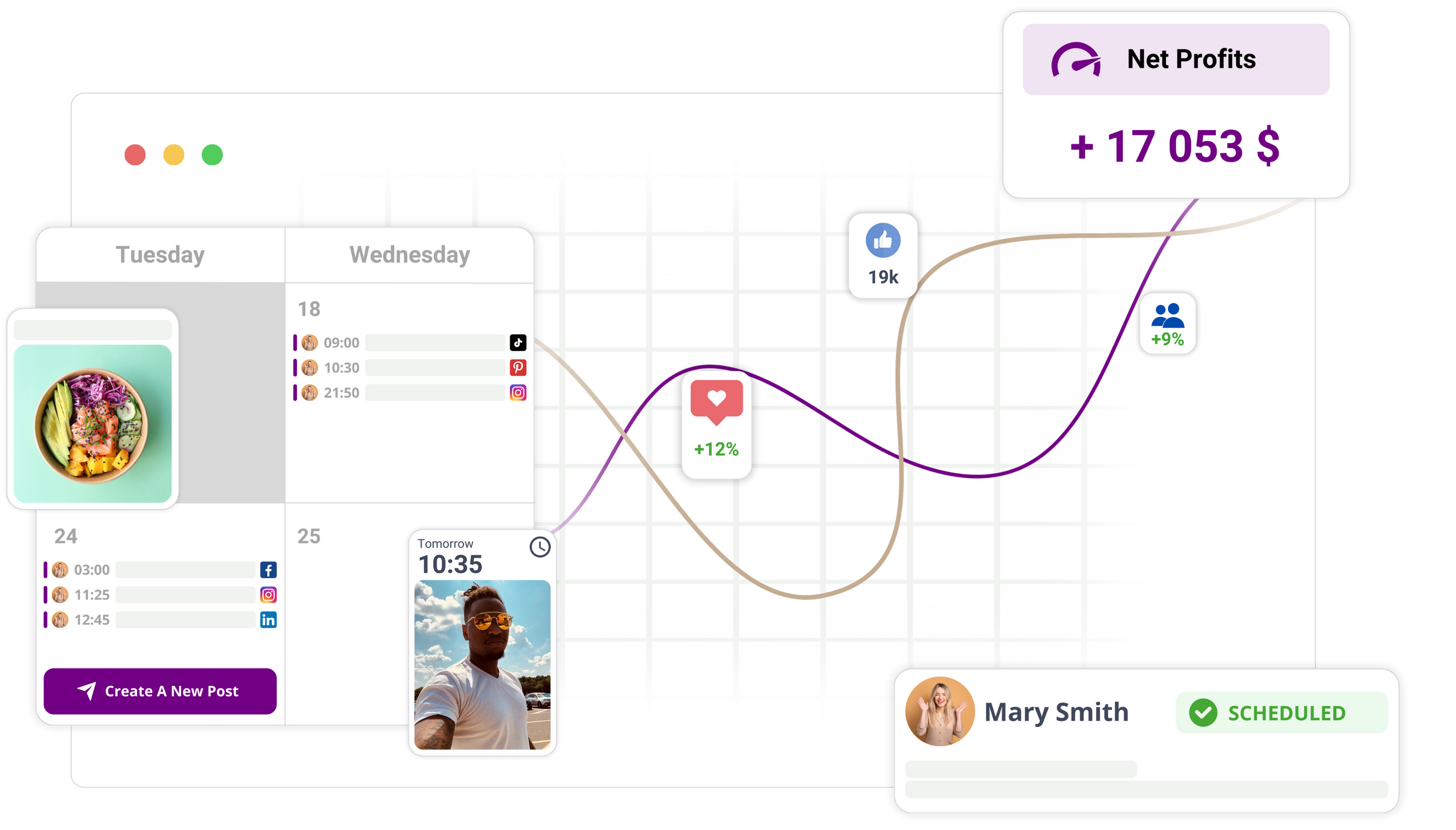
No final deste tutorial, você vai ter comparado perfis conectados, escolhido intervalos de datas e presets, e identificado tendências claras de performance no Mydrop. Assim fica mais fácil decidir o que melhorar.
Abra o Analytics pelo menu do app. Ao carregar, ele mostra um perfil padrão e um intervalo de datas padrão. Basta clicar em Analytics no menu lateral ou superior para chegar à tela.
Cada passo é curto e direto. O objetivo é ter uma visão lado a lado dos perfis que você escolheu, com gráficos e tabelas para o intervalo de datas e preset definidos. Os sinais são claros: engajamento subindo ou caindo e os melhores posts.
Antes de começar
Confirme que os perfis estão conectados e fornecendo dados
- Veja se os perfis sociais que você quer comparar aparecem no Mydrop com atividade recente.
- Se um perfil não tem posts recentes ou dados de analytics, não dá para ver tendências. Prefira perfis que tenham dados para o intervalo de datas que você vai usar.
Defina o intervalo de datas para comparar
- Escolha um preset (últimos 7, 30 ou 90 dias) ou um intervalo personalizado.
- Combine o intervalo com a decisão que você precisa tomar: mudanças rápidas, use 7 dias; tendências de campanha ou sazonais, use 30 ou 90 dias.
Identifique a decisão que você quer tomar
- Foque em um resultado para guiar a análise: engajamento (curtidas, comentários), alcance/impressões ou os posts de melhor desempenho.
- Ter um foco único ajuda a escolher o preset e os filtros certos, e evita comparações cheias de ruído.
Prepare os filtros e presets
- Anote os filtros que você vai precisar: canal, campanha ou tipo de post.
- Decida se vai usar um preset de métrica (como visão de engajamento ou de alcance) para alternar rápido durante a análise.
Verificação rápida de permissões
- Confira se sua conta Mydrop tem acesso ao Analytics e aos perfis do espaço de trabalho que você vai comparar.
- Se não conseguir selecionar um perfil, veja sua função no espaço de trabalho ou peça acesso ao administrador.
Resumo da checklist
- Pelo menos dois perfis conectados e com dados recentes.
- Um intervalo de datas ou preset definido (7, 30, 90 dias ou personalizado).
- Um foco claro de decisão: engajamento, alcance ou melhores posts.
- Filtros necessários anotados (canal, campanha).
- Permissões para ver o Analytics e os perfis.
Por que essas verificações são importantes
- Comparar perfis sem dados gera gráficos vazios.
- Intervalos de datas diferentes escondem tendências reais ou criam comparações que enganam.
- Os filtros mantêm as comparações alinhadas com a campanha, canal ou tipo de post que importam para você.
Com a checklist pronta, vá para o Analytics com os perfis e o intervalo de datas escolhidos. Nos próximos passos, você verá exatamente onde clicar para selecionar perfis, escolher presets, alternar visualizações de performance e ler os gráficos e as listas de melhores posts. Assim você encontra oportunidades de melhoria.
Agora você vai abrir o Analytics e montar a comparação básica: selecione perfis conectados, escolha um intervalo de datas ou preset e aplique filtros globais. Os gráficos e tabelas se atualizam e mostram as tendências de performance.
Passo 1: Abra o recurso
- No menu do app, clique em Analytics.
- A visualização principal vai carregar. A tela mostra um único perfil padrão, ou o último perfil usado, um intervalo de datas visível no topo e um conjunto de gráficos e listas de performance na área principal.
- Confirme que o intervalo de datas inicial está visível (pode ser um preset como Últimos 30 dias ou mostrar data de início e fim). É com esse intervalo que os gráficos trabalham até você mudar.
- Procure o seletor de perfil ou o nome do perfil perto do topo da página. Veja se mostra um perfil só ou vários perfis lado a lado para comparação.
- Observe se você consegue mexer nos controles de cima agora: seletor de perfil, controle de intervalo de datas e botões de filtro global (canal, campanha). Se algum controle estiver bloqueado, confira a barra de ferramentas do app ou as permissões da conta antes de continuar.
O que você deve ver após o Passo 1:
- Uma área de gráfico e pelo menos uma lista ou tabela de posts recentes.
- Um seletor de perfil visível e um controle de intervalo de datas.
- Valores preenchidos para o perfil e intervalo de datas padrão, como totais de engajamento ou estimativas de alcance.
Passo 2: Configure o básico
Checklist rápida
- Pelo menos um perfil conectado aparece.
- Um intervalo de datas ou preset alvo está decidido (por exemplo, Últimos 30 dias).
- Os filtros de alto nível que você precisa (canal, campanha) estão identificados.
Abra o seletor de perfil.
- Clique no nome ou ícone do perfil no topo do Analytics.
- No seletor, clique para adicionar outro perfil conectado e comparar. Repita até colocar todos os perfis que você quer comparar.
- Os gráficos principais vão se atualizar conforme você adiciona perfis. Se não atualizarem, veja se cada perfil tem conexão ativa e dados recentes.
Escolha um preset de intervalo de datas ou defina um intervalo personalizado.
- Clique no controle de intervalo de datas no topo da página.
- Para comparações rápidas, escolha um preset: Últimos 7 dias, Últimos 30 dias ou Últimos 90 dias.
- Para comparar períodos específicos, escolha Personalizado e insira as datas de início e fim.
- Depois de selecionar, veja se o intervalo aparece no cabeçalho. Os gráficos e tabelas devem ser atualizados para refletir o novo período.
Aplique filtros globais se precisar.
- Procure os controles de filtro com rótulos como canal, campanha ou parecidos.
- Selecione um canal para limitar a visualização a uma plataforma (por exemplo, uma rede social).
- Se quiser, selecione uma campanha para ver só os resultados daquele conjunto.
- Clique em Aplicar, Atualizar ou Concluir para confirmar os filtros. Os painéis principais vão se atualizar.
Confirme se o modo de comparação ou presets estão ativos.
- Se o Analytics tiver um botão de comparação ou preset (ex.: Comparar Perfis), ative.
- Veja se os gráficos agora mostram linhas lado a lado ou painéis separados para cada perfil selecionado.
- Confira se aparece uma legenda ou rótulos nos gráficos para você distinguir qual linha ou cor pertence a qual perfil.
Alterne as divisões de métricas de acordo com sua decisão.
- Encontre as opções de métrica: engajamento, alcance ou posts.
- Selecione a métrica em que você está focado (engajamento para avaliar interações, alcance para visibilidade).
- Se disponível, mude a divisão para por post ou por perfil, para ver se as tendências vêm de posts específicos ou de mudanças no nível do perfil.
Confira a configuração visualmente.
- A área principal deve mostrar uma visão lado a lado dos perfis selecionados com gráficos e tabelas atualizados para o intervalo de datas escolhido.
- As tabelas devem listar os melhores posts, totais ou métricas médias de cada perfil.
- Procure sinais claros: uma linha subindo ou descendo, mudança na lista de melhores posts ou alteração nos números. Isso confirma que a comparação está funcionando.
Salve ou exporte a visualização se quiser guardar.
- Se o Analytics tiver um botão Salvar Visualização ou Exportar, use para preservar a configuração e os dados.
- Salvar ajuda a compartilhar a comparação com colegas ou voltar depois ao mesmo intervalo e filtros.
O que verificar antes de prosseguir:
- Gráficos e tabelas mostram os perfis que você selecionou.
- O cabeçalho exibe o intervalo de datas que você escolheu.
- Filtros estão aplicados e as métricas exibidas batem com o foco da sua decisão.
Esses passos garantem que o Analytics esteja aberto e configurado para gerar sinais confiáveis e visíveis. Você terá comparações e identificação de tendências que mostram o que melhorar.
Resultado: terminar a comparação alternando visualizações de performance, ativando comparações ou presets e trocando divisões de métricas. Assim o Mydrop exibe gráficos e tabelas lado a lado que revelam tendências claras.
Passo 3: Adicione o conteúdo ou as configurações
Checklist antes destes passos:
- Um ou mais perfis selecionados e um intervalo de datas definido.
- Você sabe qual métrica quer inspecionar primeiro (engajamento, alcance ou posts).
Mude para a visualização de performance que você precisa.
- Clique no seletor de visualização com o rótulo Engajamento, Alcance ou Posts.
- O gráfico principal e a tabela abaixo vão se atualizar para essa métrica.
- Confira: o título do gráfico deve bater com o nome da visualização e o eixo y deve mostrar a métrica escolhida.
Ative as comparações de perfis.
- Clique em Comparar ou na caixa de seleção "Comparar perfis" (se aparecer).
- Selecione os perfis que você quer lado a lado. Use a lista de perfis ou os chips para adicionar ou remover perfis.
- Verifique: o gráfico desenha várias linhas ou colunas (uma por perfil) e a legenda mostra o nome de cada um.
Aplique um preset ou configuração salva.
- Abra Presets ou Visualizações e escolha um preset como Últimos 7 dias, Últimos 30 dias ou outro nomeado.
- Se você tiver uma visualização salva, selecione-a para aplicar perfis, intervalo de datas e filtros em um clique.
- Verifique: o indicador de intervalo de datas se atualiza e os gráficos são renovados na hora.
Alterne as divisões de métricas.
- Procure as opções de divisão: Por post, Por perfil ou Por canal.
- Clique em Por post para ver as contribuições individuais de cada post na tabela e nos gráficos.
- Clique em Por perfil para condensar os detalhes e ver as métricas agregadas do perfil.
- Verifique: com Por post ativo, a tabela de posts deve listar miniaturas ou títulos; com Por perfil, exibe totais agregados.
Adicione ou remova filtros globais.
- Abra os filtros e escolha Canal, Campanha ou Tag, se disponível.
- Aplique ou limpe filtros para restringir os dados antes de interpretar as tendências.
- Verifique: aplicar um filtro atualiza os gráficos e as listas de melhores posts para refletir os resultados filtrados.
Salve esta visualização se for reutilizar.
- Clique em Salvar visualização ou Salvar preset e dê um nome para a configuração.
- Depois, você pode usar essa visualização salva para repetir a mesma comparação sem precisar selecionar tudo de novo.
- Verifique: as visualizações salvas aparecem em Presets ou Visualizações e podem ser reaplicadas.
Notas para evitar erros:
- Se Comparar não estiver ativado, os gráficos podem não mostrar linhas lado a lado para vários perfis.
- Use o mesmo preset ou duração de datas ao comparar perfis para não gerar sinais de tendência incompatíveis.
Passo 4: Revise o fluxo de trabalho
Leia os gráficos principais primeiro.
- Identifique tendências de alta ou queda no engajamento ou alcance entre os perfis.
- Use a legenda para combinar linhas ou barras com os perfis.
- Verifique: uma tendência clara aparece como uma inclinação sustentada para cima ou para baixo ao longo do intervalo de datas, não como picos aleatórios.
Inspecione a lista de melhores posts e as miniaturas.
- Abra o painel Posts ou Conteúdo principal para ver quais posts geraram picos.
- Anote as miniaturas, títulos ou datas dos posts ao lado das métricas.
- Verifique: os melhores posts devem mostrar números de engajamento ou alcance bem mais altos que a média.
Compare os resumos no nível do perfil.
- Veja os cartões de resumo ou as linhas da tabela com totais: engajamento total, engajamento médio por post e alcance.
- Ordene os perfis pela métrica que importa para você e veja qual precisa de atenção.
- Verifique: o perfil que lidera deve mostrar consistentemente totais mais altos na métrica escolhida.
Marque tendências e escolha candidatos a ações.
- Sinalize posts ou perfis com engajamento caindo ou desempenho muito acima da média.
- Anote uma decisão específica, por exemplo: "Aumentar posts como X" ou "Testar novo criativo para o Perfil Y".
- Verifique: você pode exportar a lista ou salvar a visualização para compartilhar os candidatos com a equipe.
Verificação rápida de que a configuração funcionou
- A tela mostra uma comparação lado a lado para os perfis selecionados.
- Gráficos e tabelas refletem o intervalo de datas e o preset escolhidos.
- Pelo menos um sinal claro aparece: engajamento subindo ou caindo, um post de destaque ou uma mudança notável no alcance.
Dicas de solução de problemas:
- Se os gráficos estiverem vazios, revise a seleção de perfil e o intervalo de datas.
- Se os números parecerem inconsistentes, garanta que o mesmo preset ou duração de datas está sendo usado para todos os perfis.
- Se os filtros esconderem posts esperados, limpe os filtros e execute a visualização novamente.
Próximos passos:
- Exporte a visualização ou salve para revisão da equipe.
- Atribua ações de acompanhamento para os melhores posts e perfis que precisam de testes ou mudanças criativas.
Solução de problemas e próximos passos
Resultado: você deve terminar com gráficos lado a lado e listas de melhores posts para os perfis selecionados, além de sinais claros para agir.
Checklist rápida antes de corrigir problemas:
- Confirme que o seletor de perfil lista os perfis que você espera.
- Confirme que o intervalo de datas ou preset é o que você queria.
- Veja se os filtros globais (canal, campanha) estão definidos ou limpos.
Se um perfil não mostra dados
- Abra o Analytics e clique no seletor de perfil no topo.
- Procure perfis esmaecidos ou com aviso "Sem dados" ou pré‑visualização de gráfico vazia.
- Se um perfil estiver vazio, troque para um intervalo de datas que inclua atividade recente (ex.: últimos 7 ou 30 dias).
- Depois de alterar o intervalo, veja se os gráficos desse perfil aparecem e se ao menos uma linha da tabela ou um post na lista é exibido. O que esperar: os gráficos se preenchem e a lista de melhores posts mostra entradas. Se continuar vazio, o seletor vai manter a indicação de que não há dados.
Se os números oscilam ou parecem inconsistentes entre os perfis
- Confirme que o mesmo intervalo de datas ou preset está selecionado para todos os perfis. Abra o seletor de datas e escolha um único preset (ex.: Últimos 30 dias) em vez de intervalos personalizados diferentes por perfil.
- Veja se o modo de divisão de métricas (por post ou por perfil) é igual para todas as comparações. Altere a divisão e observe os gráficos se atualizarem.
- Se precisar comparar dois períodos diferentes, use a opção de comparação do Analytics (se disponível) e escolha tipos de período correspondentes (preset vs preset ou personalizado vs personalizado). O que esperar: intervalos de datas alinhados e modos de métrica iguais geram gráficos diretamente comparáveis (mesmo eixo x e rótulos de métrica consistentes).
Se os gráficos mostram detalhes estranhos ou muito ruído
- Verifique os filtros globais no topo da visualização do Analytics (canal, campanha ou outros).
- Limpe os filtros para ver tudo ou aplique apenas um filtro (ex.: um único canal) para reduzir o ruído.
- Use a divisão de métricas para alternar entre visualizações por post e agregadas e confirmar se o ruído vem de muitos posts com baixo desempenho. O que esperar: limpar ou aplicar filtros muda a densidade do gráfico e atualiza as listas de melhores posts para o conjunto filtrado.
Se os melhores posts não aparecem ou estão errados
- Confirme se o intervalo de datas selecionado cobre as datas de publicação dos posts.
- Mude a visualização de performance para Posts ou Melhores posts e deixe a tabela atualizar.
- Se a lista continuar em branco, use um intervalo de datas maior e cheque os filtros de novo. O que esperar: a lista de melhores posts mostra os itens de maior desempenho para a métrica e o intervalo escolhidos.
Se uma visualização salva ou exportação não bate com a tela
- Reabra o intervalo de datas e os filtros para confirmar se ainda são os mesmos de quando você salvou ou exportou.
- Use os controles de exportar ou salvar visualização para gerar uma nova exportação ou salvar de novo.
- Abra o arquivo exportado ou a visualização salva e confira se os mesmos perfis, intervalo de datas e filtros aparecem no cabeçalho. O que esperar: o cabeçalho da exportação lista os perfis e o intervalo, e as métricas exportadas batem com o que você vê na tela.
Próximos passos após resolver os problemas
- Salve a visualização atual se for revisitar a mesma comparação com frequência.
- Exporte os gráficos ou tabelas para relatórios ou para anexar a uma tarefa.
- Escolha uma decisão para agir (ex.: impulsionar posts com engajamento crescendo ou revisar temas de conteúdo em perfis com alcance caindo).
- Atribua ações de acompanhamento aos colegas pelo fluxo de trabalho do seu espaço de trabalho (anexe o arquivo exportado ou a visualização salva a uma tarefa ou nota de calendário).
- Execute a comparação de novo depois de fazer uma mudança e use o mesmo intervalo e filtros para medir o impacto.
Conclusão
Use essas verificações para confirmar que o Analytics mostra gráficos lado a lado, intervalos de datas consistentes e listas de melhores posts preenchidas para os perfis que você selecionou. Se algo não estiver certo, alinhe os presets de data, limpe ou aplique filtros e alterne as divisões de métricas. Quando os resultados parecerem corretos, salve ou exporte a visualização e atribua uma ação clara para a equipe agir sobre as tendências que você identificou.

 Avaliação do Google
 Avaliação do Trustpilot