



























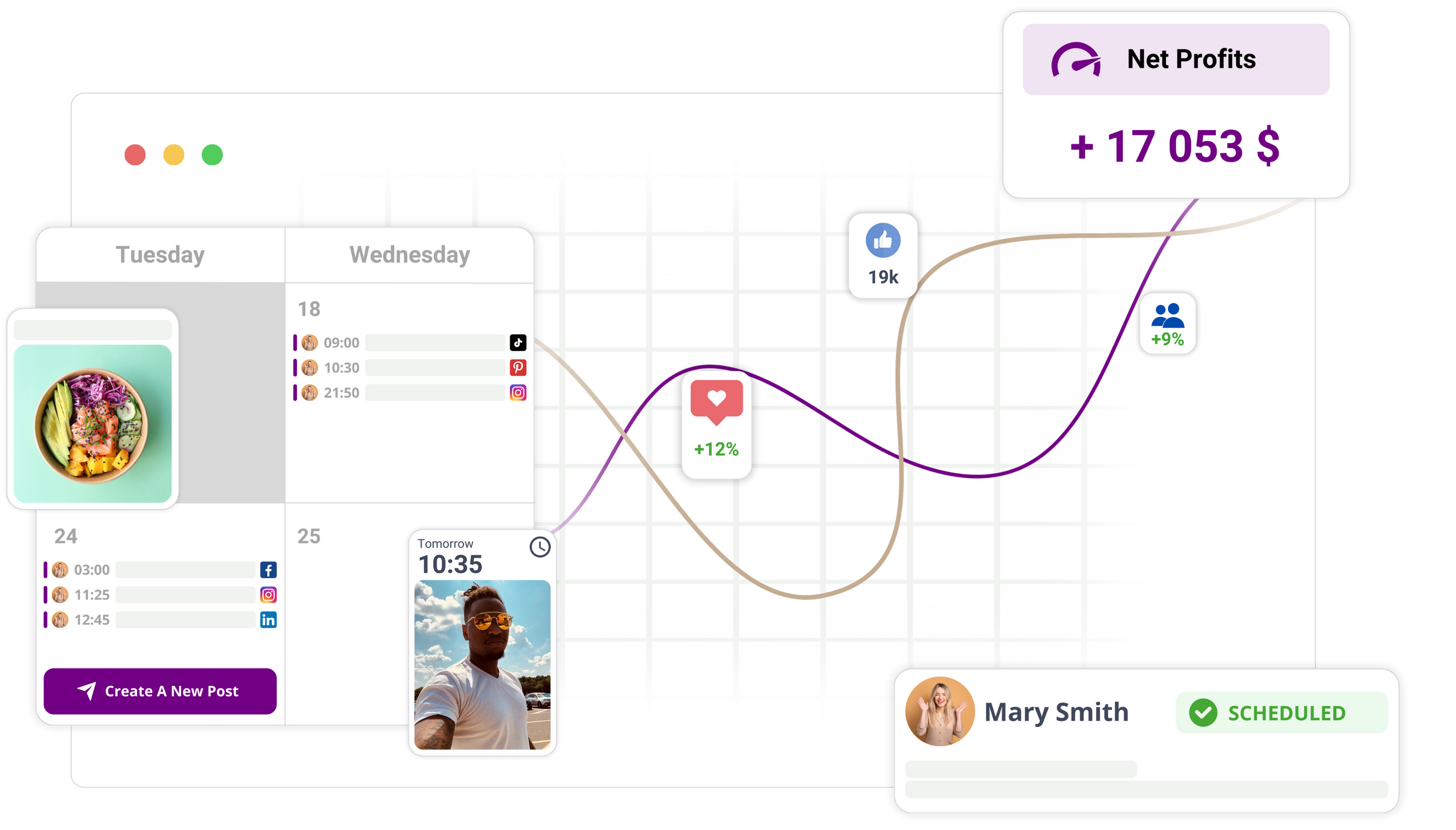
看完这篇教程,你就能在 Mydrop Analytics 里选好两个或多个已连接账号和日期范围,并排查看效果指标和每条帖子的详细数据(包括缩略图),轻松找到表现最好的帖子和账号。
开始前准备
检查清单
- 确认你要对比的账号已连接,并且你有权限查看。
- 确定好日期范围(精确起止日期,或者预设时间段)。
- 明确你关心的指标:浏览量、覆盖范围、点赞、评论、粉丝数、互动率。
- 如果跨市场对比,记得先切换到正确的工作区和时区。
打开功能
在顶部导航栏点击“分析”。
等待分析页面和概览加载出来,页面顶部会显示概览标题和筛选栏。
基础设置
点击分析页面顶部的账号选择器。
勾选两个或多个要对比的账号,它们会以小标签或列表形式出现。
打开旁边的日期范围控件。
选定开始和结束日期,或直接选预设(比如过去7天、过去30天)。
应用日期范围,页面刷新,图表和表格会随账号和日期更新。
添加内容或设置,精确定位
在“概览”和“帖子”这两种效果视图之间切换。
概览视图里,快速扫一遍每个选中账号的汇总指标。
切换到帖子视图,浏览帖子列表。每条帖子行应显示缩略图和几个关键指标。
如果支持,可以用搜索或渠道筛选缩小范围,只看特定活动或服务。
对帖子列表按某个指标排序(比如浏览量最高或互动率最高),让表现最好的帖子排在前面。
浏览工作流,找到赢家
在概览视图里,并排比较各个账号指标,找出覆盖范围、浏览量或互动最高的账号。
在帖子视图下,寻找带缩略图且指标突出的帖子。
记下这些好帖子,以及它们分别来自哪个账号。
对比相同日期范围内的互动率和粉丝变化,找出表现偏弱的账号。
把发现复制或导出到计划笔记,或者建一个日历提醒来安排后续动作。
验证检查
- 确认账号选择器里至少看到两个账号,并且能同时选中。
- 确认日期范围控件显示你选的范围,页面数据也匹配。
- 在帖子视图里,确认每条帖子行都显示了缩略图,并且显示你关注的至少一项指标(浏览量、覆盖范围、点赞、评论、粉丝数、互动率)。
- 确认概览视图为每个选中账号单独展示指标,方便并排对比。
常见错误及避免方法
- 日期范围重叠或选错:点击应用前再核对一遍开始和结束日期。
- 漏掉想选的账号:打开账号选择器,确认每个想选的账号都有标签或名称出现。
- 缺少某个账号的查看权限:如果某账号没出现,检查你在该工作区是否有查看权限。
- 忘了切换工作区或时区:跨市场对比前,先确认工作区和时区设置正确。
结语 用分析功能对比已连接账号和日期范围,查看概览和帖子视图,找出表现最好的帖子和账号。如果数据不对劲,刷新页面或重新打开选择器就好。把发现导出或复制到计划笔记或日历提醒,让洞察真正用起来。
在分析中,选中两个或多个已连接账号和一个日期范围,就能并排对比效果并看到帖子级别的详细数据,包括缩略图。
步骤 1:打开功能
- 从顶部导航栏点击“分析”。
- 等待分析页面加载,页面顶部会显示一个概览区域,包含汇总指标和调整账号、日期的控件。
- 找到分析页面靠近顶部的账号选择器,它通常标注着账号列表或带下拉的已连接账号列表。
- 确认日期范围控件就在账号选择器旁边。日期控件一般显示预设标签(比如“今天”“过去7天”或“自定义”),或者一段日期字符串。
- 确认你能看到一个初始的指标或图表概览,这表示页面加载成功,账号和日期控件也都能正常工作。
完成步骤 1 后,你应该看到:
- 分析页面顶部区域有一个账号选择器和一个日期范围控件。
- 一个概览面板或汇总指标,当控件变化时这些内容会跟着更新。
- 如果没看到这些元素,刷新页面再试试。
步骤 2:基础设置
设置前的快速清单:
- 确认你要对比的账号已连接,并在选择器里能看到。
- 清楚你要对比的日期范围(预设或具体起止日期)。
- 确保你有查看这些账号的权限。
打开账号选择器。
- 点击分析页面顶部的账号选择器控件。
- 在出现的列表里,勾选两个或多个你想对比的账号。
- 如果账号按工作区或渠道分组,点开对应组,选择该工作区下的账号。
确认选中的账号已生效。
- 选中后,检查每个账号是否在顶部区域以小标签、名称或激活账号数字的形式出现。
- 概览应反映你选的账号。如果看起来还只是单独一个账号,重新打开选择器,把其他账号也加进去。
打开日期范围控件。
- 点击账号选择器旁边的日期范围控件。
- 如果正好匹配你的需求,可以直接选一个预设(比如“过去7天”或“过去30天”)。
- 或者选“自定义”,手动输入开始和结束日期,精确设定对比的时间窗口。
应用并验证日期范围。
- 选好范围后,确认顶部区域的日期标签已更新。
- 概览指标和图表应刷新,反映出新日期。
- 如果数据没变化,在日期控件里点击“应用”或“完成”,或者刷新页面后重新应用。
如果看到对比模式开关,可以打开它。
- 如果分析里提供了对比模式或并排开关,现在打开它,就能并排查看所选账号的指标。
- 如果没看到对比选项,也不用担心——已经选好的账号和日期范围同样会过滤下方的内容。
确认帖子视图可用。
- 切换到“帖子”效果视图,或用效果视图控件打开帖子级别的数据。
- 确认帖子列表中,每条旁边都显示了缩略图,以及浏览量、覆盖范围、点赞、评论、粉丝数或互动率等指标。
完成步骤 2 后,你应该看到:
- 顶部控件区域显示两个或更多账号名称。
- 一个明确的日期范围标签,与你选的预设或自定义日期相符。
- 概览和帖子视图都已刷新,展示所选账号和日期对应的结果。
- 帖子列表每一行都包含缩略图和关键指标,方便快速对比。
验证小技巧:
- 临时改一下日期范围,看看指标是否马上跟着变。
- 取消勾选一个账号,确认指标也相应变化。
- 用帖子搜索或排序,检查帖子级别数据是否按所选账号和日期被过滤好了。
如果选中的账号或日期控件表现不正常,刷新页面,重新打开选择器,或确认自己拥有这些账号的查看权限。
接下来,我们会添加效果视图和筛选条件,让你看到两个或多个账号的帖子级别数据及并排指标。
步骤 3:添加内容或设置
开始前检查清单:
- 在分析里已经选好两个或更多账号。
- 已经设定好想对比的日期范围。
切换效果视图。
- 在分析页面上,找到标注着“概览”或“帖子”的视图选择器。
- 点击“帖子”查看帖子级别的数据,点击“概览”回到汇总的账号指标。
- 你会看到每条帖子旁边都带有缩略图,显示在标题左侧或旁边。
按渠道或内容筛选。
- 打开渠道或内容筛选控件(通常在帖子列表顶部附近)。
- 选择特定渠道(比如 Instagram、Facebook),把结果限定到这些平台。
- 用搜索框输入关键词、帖子文案或素材名称,缩小到想看的特定部分。
确认关键指标可见。
- 在帖子列表或概览面板里找到这些指标:浏览量、覆盖范围、点赞、评论、粉丝数和互动率。
- 如果某个指标列被隐藏了,通过列设置或显示选项把它打开。
- 每条帖子行应显示缩略图,以及所选日期范围内对应的指标值。
调整排序和分组。
- 点击某个指标的表头(比如“互动率”或“浏览量”),让帖子按这个指标排序。
- 如果支持二级排序,可以继续用(比如先按互动率排,再按覆盖范围排)。
- 如果页面提供分组控件,可以按账号或渠道分组,便于并排对比。
在同一个视图中对比两个或更多账号。
- 确保账号选择器里包含了所有你想对比的账号。
- 在帖子视图下,这些账号的帖子会混排在一起,方便你并排比较。
- 在概览视图下,检查每个选中账号是否都有独立的摘要卡片或一列,展示同一套指标。
避免设置出错的快速检查:
- 如果某个账号的帖子没出现,重新打开账号选择器,确认这个账号已勾选。
- 如果指标看起来异常低或不完整,确认日期范围正确,且没有混淆重叠的情况。
- 如果跨市场对比,在最终判断前,先确认工作区和时区是否正确。
步骤 4:浏览工作流
并排扫读指标。
- 在概览视图下,阅读每个账号的卡片或列,比较总量:粉丝数、覆盖范围和互动率。
- 记下哪个账号在你最看重的指标上领先(比如互动率最高)。
找出表现最好的帖子。
- 切换到帖子视图,按主要成功指标排序(比如“互动率”或“浏览量”)。
- 结合帖子缩略图和指标,判断效果最好的创意和文案是什么。
- 记下发帖日期和所属账号,方便以后复用或测试类似内容。
找出表现不佳的账号或帖子。
- 按你想提升的指标排序(比如“覆盖范围”或“点赞”)。
- 标出结果低于预期的账号,并列出具体不达标的帖子,留着后续跟进。
用搜索和筛选验证洞察。
- 缩小日期范围或加上渠道筛选,用同样的方式再排一次、筛选一遍,确认结果稳定。
- 如果结果变化很大,再检查日期范围和工作区/时区设置,避免误判。
记录发现并采取行动。
- 将可见的帖子列表或汇总导出或复制到你的计划笔记里。
- 在日历里创建一个“提醒”,或写一条日历便签,用来安排后续动作(比如测试新文案或重新分配预算)。
- 把帖子缩略图和指标截图分享给团队成员,这样创意的上下文就完整保留了下来。
验证检查,确认设置无误:
- 帖子视图里能看到所有选中账号的帖子,且每行都有缩略图。
- 概览视图为每个选中账号单独展示了指标汇总。
- 排序和筛选可以立即改变帖子的显示顺序和指标呈现。
- 缩小日期范围后,指标和帖子列表都会同步更新。
如果某条验证没通过,先刷新分析页面,重新打开选择器,确认工作区和查看权限,再检查一遍。
接下来,你会解决分析中常见的显示和数据问题,确认账号和日期范围对比正确,并把发现挪到计划笔记或日历提醒里。
故障排查与后续步骤
排查前检查清单
- 确认在分析里至少选中了两个已连接账号。
- 记下你期望看到的日期范围。
- 有查看这些账号的权限,并且处在正确的工作区和时区。
如果数字不对劲,或者有账号没显示
- 刷新分析页面。
- 点击浏览器刷新按钮,或点击页面的重新加载控件。
- 验证:页面重新加载,概览和帖子列表重新出现。
- 重新打开账号选择器,再选一遍账号。
- 点击账号选择器,勾选你想看的账号,然后应用。
- 验证:顶部区域显示多个账号名称,并排指标也跟着更新。
- 重新打开日期范围控件,再选一次想要的日期或预设。
- 点击日期范围,选预设或自定义起止日期,然后应用。
- 验证:图表和帖子列表反映新日期,总数也发生变化。
如果数据看起来还是没更新或不完整 4. 等几分钟再刷新。
- 部分账号或第三方数据可能存在短时延迟。
- 验证:等待并刷新后,指标产生细微变化。
- 检查筛选和搜索条件。
- 切换概览或帖子视图,清除所有活跃的渠道、标签或搜索筛选。
- 验证:完整的帖子列表和指标重新出现,包括缩略图。
- 确认工作区和时区。
- 打开工作区切换器,确认查看的是正确的工作区和时区。
- 为什么重要:不同工作区或时区会改变你看到的帖子和时间戳。
- 验证:帖子的时间戳和总数与你关注的市场相符。
如果账号缺失或没有访问权限 7. 重新打开选择器,在里面搜索。
- 有些已连接账号可以在选择器里搜索到;输入账号名称试试。
- 验证:账号出现,可以被选中。
- 检查自己的权限,或找同事帮忙。
- 如果账号还是不出现,确认你有没有查看权限,或请管理员授权。
- 验证:获得权限后,缺失的账号出现在选择器里。
如果缩略图或帖子级别数据没出来 9. 清浏览器缓存或换一个浏览器试试。
- 关掉浏览器重新打开,或用隐私窗口打开分析。
- 验证:帖子缩略图正常加载,帖子级别指标也显示出来。
导出发现和后续步骤
- 导出或复制表现最好的帖子列表。
- 使用页面的导出或下载控件,或把指标复制到文档里。
- 验证:导出的 CSV、图片或复制的表格里包含帖子行和关键指标。
- 添加一条简短的计划笔记。
- 打开日历或首页便签,把发现粘贴进去,包括最好的帖子和偏弱的账号。
- 验证:笔记出现在日历/首页里,含有你粘贴的指标和附上的缩略图或链接。
- 创建日历提醒,用来安排回顾或行动。
- 前往日历 > 提醒,设置时间,附上导出文件或笔记,然后保存。
- 验证:提醒在预定时间弹出,并能链接回你的计划笔记或导出文件。
- 把发现分享给团队。
- 将导出文件或笔记复制到团队沟通频道,或附在任务上。
- 验证:团队成员可以打开文件,看到同样的帖子缩略图和指标。
快速解决方案小结
- 刷新页面,重新选择账号和日期范围。
- 清除筛选条件,确认工作区和时区。
- 检查权限,或请管理员帮忙。
- 导出结果,再创建一个日历提醒来安排后续行动。
结语
排查分析问题就是几步简单的检查:刷新,重新选账号和日期范围,确认工作区/时区,验证权限。等指标和帖子缩略图正常显示后,把结果导出或复制到日历便签或提醒里,这样团队就能根据表现最好的帖子和偏弱的账号采取行动。
 Google 评价
 Trustpilot 评价